


自從開始經營 Framer 築者基地,最常收到的問題大概就是這幾個:「Framer 到底是什麼?」「我會 Figma,學得起來嗎?」「可以拿來接案嗎?」
這篇就把這些問題一次回答完。不管你是想轉做網頁的設計師,還是單純想幫自己或公司架個網站,看完應該就能判斷 Framer 適不適合你~
Framer 是什麼?
Framer 是一個「畫完就能直接上線」的網頁設計工具。 你在畫布上排好版面、加好動畫,按下發布,就是一個真正能用的網站,不用寫程式,也不用再交給工程師重刻一次。
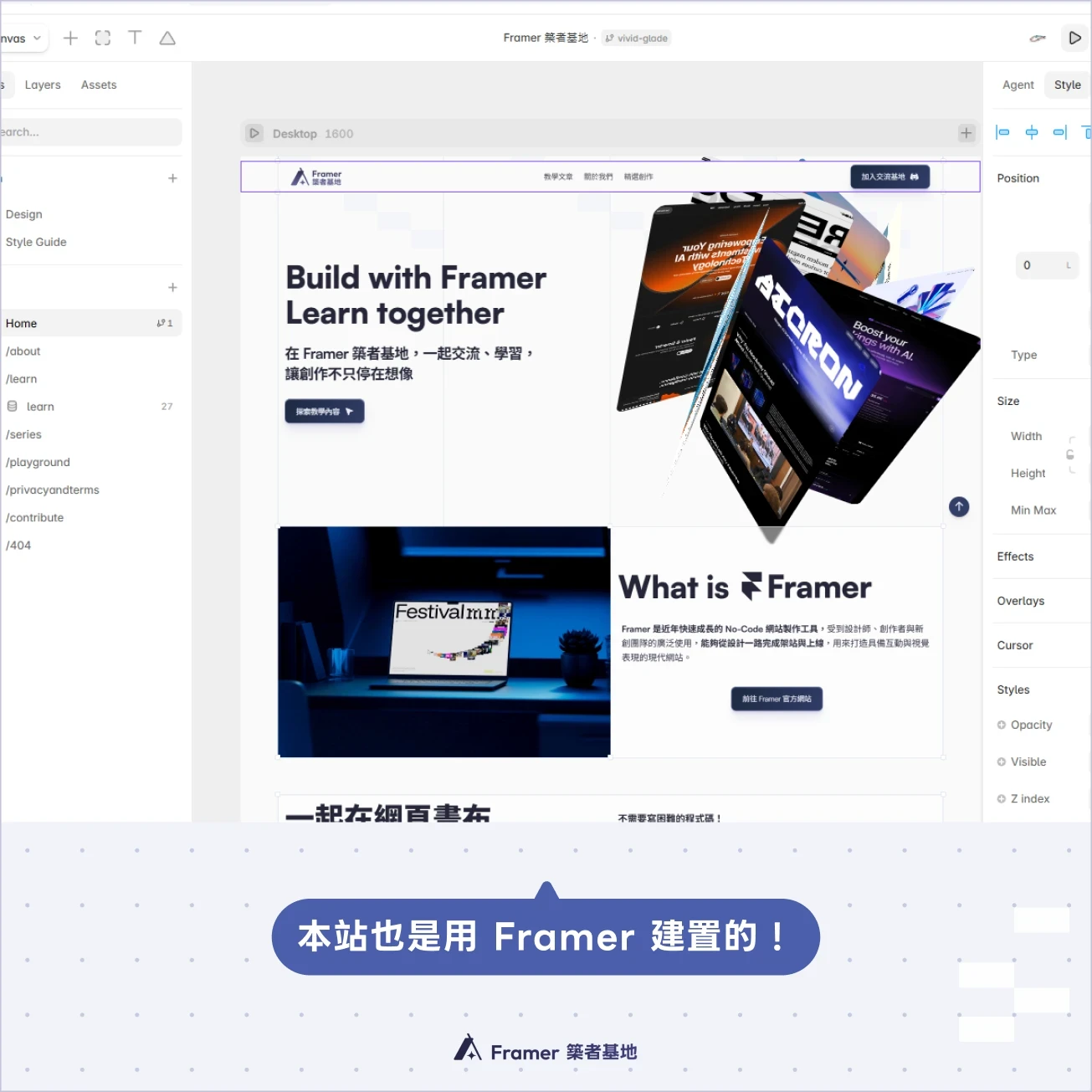
它的操作方式很像 Figma,但輸出的不是設計稿,而是網站本身。網站需要的東西它也都包了:主機、自訂網域、響應式(RWD)、CMS 內容管理、SEO 設定,現在還有 AI Agent 可以幫你設計。
Framer 一開始其實是做互動原型的工具,後來才轉型成網站建置平台。這段轉型故事也蠻有趣的,之前有寫成一篇文章,有興趣可以看《Framer 的前世今生,以及關於 AI 時代的未來》。
會 Figma 就學得會 Framer 嗎?
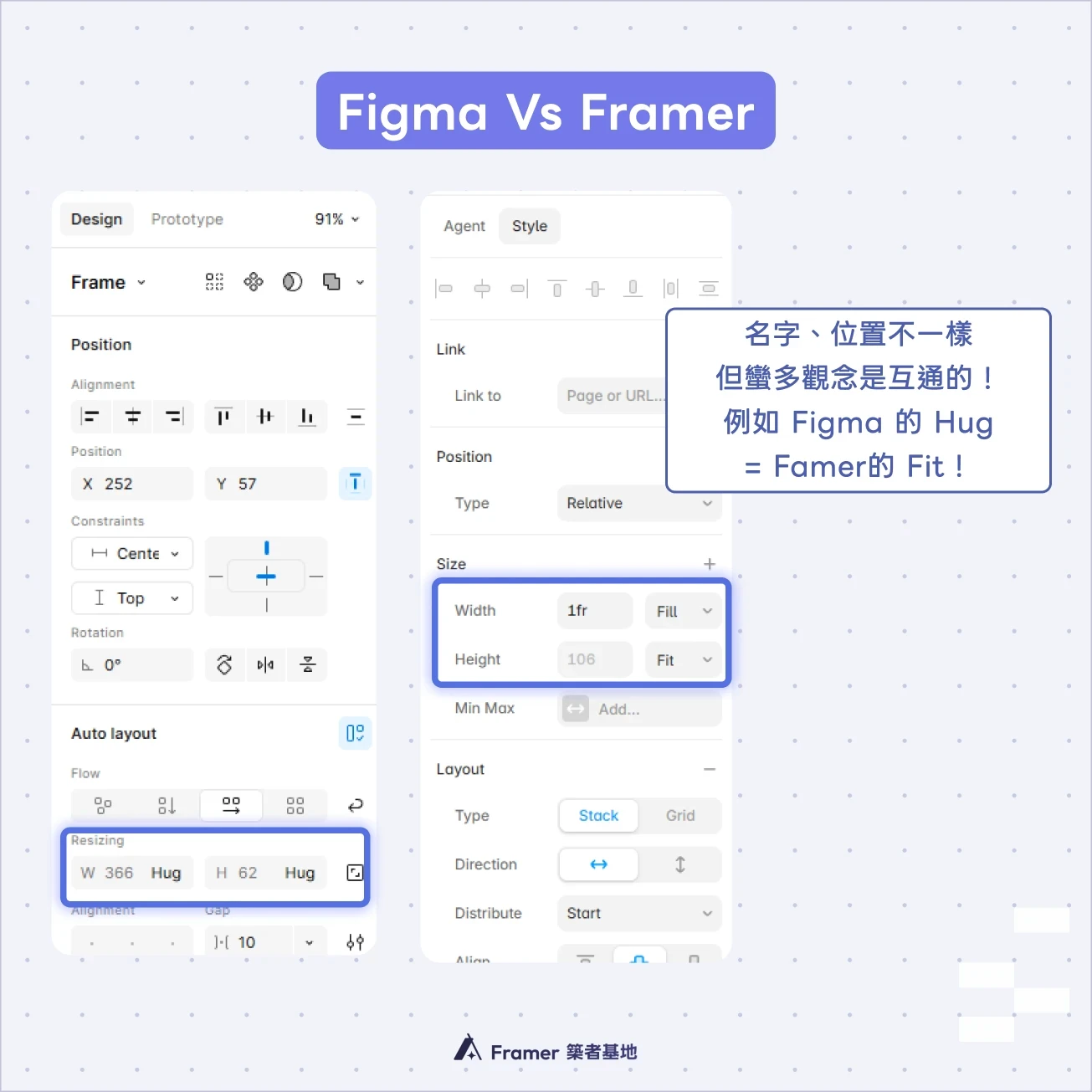
學得會,而且會更容易上手。 圖層、元件、Auto Layout 這些觀念 Framer 都有,介面也很像,大部分設計師上手第一天就能排出一個頁面。
但有幾個地方要需要觀念轉換一下,因為你做的是會被不同螢幕打開的網頁,不是一張固定尺寸的畫布:
排版靠 Stack:Framer 的 Stack 就像 Figma 的 Auto Layout,但它是響應式排版的核心,幾乎每個區塊都會用到 → 《認識 Framer Stack》
尺寸要想 Fill 還是 Fit:寬度要撐滿還是跟著內容走,決定了網站在手機上會不會跑版 → 《搞懂 Fill 與 Fit Content》
物件定位要分 絕對定位 Absolute 和 相對定位 Relative:用絕對定位很容易讓畫面大跑版,新手常常不知道這個觀念 → 《一次搞懂 Absolute 與 Relative 定位》
要設計多個斷點(Breakpoint):桌機做完後,平板和手機版會繼承桌機的設定,但需要再針對裝置的不同使用習慣再微調
Framer 適合做什麼網站?不適合什麼?
Framer 最適合「重視設計感、頁數不會太多」的網站。 像是:
個人作品集
品牌形象官網、新創官網
活動頁、產品 Landing Page
部落格、案例分享這類用 CMS 管理的內容
比較不適合的情況:
大型電商:Framer 沒有內建購物車和金流,要賣東西得另外串接第三方工具
複雜的會員系統:可以靠外掛做到基本的註冊登入(例如《如何在 Framer 製作會員註冊與登入》),但權限很複雜的系統還是交給專門的平台比較好
上千頁的大型內容站:頁數和 CMS 項目數量都有方案上限
簡單說,如果你的網站是「要讓人看了覺得很有質感」,Framer 很適合;如果是「要處理很多交易和資料」,會建議選擇其他平台。
Framer 和 Wix、Webflow、WordPress 差在哪?
這裡挑了四個常見的架站平台來做比較。平台間最大的差別,在「設計自由度」和「上手難度」的取捨:
Framer | Wix | Webflow | WordPress | |
|---|---|---|---|---|
上手難度 | 中(但會 Figma 的話可以快速上手) | 🌟最低 | 中高(要懂基本網頁程式) | 高(要管主機、外掛) |
設計自由度 | 🌟高 | 中(版型限制多) | 🌟高 | 視安裝的佈景主題與外掛而定 |
動畫互動 | 🌟強,內建就能做 | 基本 | 強,但設定較複雜 | 視安裝的佈景主題與外掛而定 |
CMS | 有,適合中小型網站 | 有 | 有 | 🌟最強,適合大量內容 |
電商 | 要串第三方 | 內建 | 內建,但不支援台灣金流 | 靠 WooCommerce 外掛 |
費用結構 | 每個網站訂一個方案(含主機) | 每個網站訂一個方案(含主機) | 每個網站訂一個方案(含主機) | 主機、外掛分開計費 |
最適合 | 設計師、品牌形象站 | 小店家、想最快上線的人 | 有前端概念的團隊 | 大量內容、需要高度客製 |
我的建議會是:
完全不想碰設計、只想套版快速上線 → Wix
你是設計師、在意畫面和動畫 → Framer
團隊裡有人懂 HTML/CSS,要做比較大的網站 → Webflow
內容量很大,或需要很多特殊功能 → WordPress
需要電商購物車功能 → 考慮其他電商平台(例如 Shopify、SHOPLINE)
Framer 各方案的價格怎麼算、怎麼挑,可以看《Framer 價格費用解析:2026 最新方案比較與挑選建議》。也有設計師分享過從 Wix 換到 Framer 的實際心得:《我的 UI/UX 線上作品集:為何選用 Framer 而非 Wix?》
Framer 可以拿來接案嗎?要注意什麼?
可以,我自己就有用 Framer 接案~對設計師來說,最大的好處是不用再找工程師配合,從設計到上線一個人就能完成,交期和報價都更好掌握。
不過接案跟做自己的網站不一樣,有幾件事最好在報價前就跟客戶講清楚:
先確認客戶要的功能 Framer 做不做得到
購物車、會員、預約系統這類需求,接案前就要先確認。另外最便宜的 Basic 方案只有 2 個 CMS 資料庫,網站架構比較複雜的話,要先算進預算。網站開在誰的帳號、月費誰付?
Framer 是按網站每月收費,不是一次買斷,所以報價時就要讓客戶知道「網站上線之後每年都有這筆費用」。建議的做法是你先開在自己的專案裡面做,Framer 有專案轉移(Project Transfer)功能,做完再把網站轉給客戶,由客戶直接付費。上線後,網站由誰來改?
客戶最常問:「我之後可以自己改嗎?」可以,但建議分成兩種:
客戶能自己改的範圍:更新文章、換照片。要說明清楚修改的方式,避免客戶動到版面。
找回設計師修改:調整排版、加新頁面,交給設計師比較保險。費用可以按次計,或簽包月維護。
把這些事情先講清楚,報價會更精準,後續也比較不會有糾紛!

💡不要共用 Framer 帳號
為了省下編輯者的費用,有些人會直接把帳號密碼給客戶或同事一起登入。但 Framer 明文規定一個帳號只能一個人使用,偵測到共用會先收到通知,重複發生可能被限制使用,甚至停權。需要多人一起編輯時,請用邀請成員的方式,大家各自用自己的帳號登入。
新手該從哪開始學 Framer?
我覺得最快的方式就是到 Framer Marketplace 選一個模板,複製到自己的專案區裡面,實際拆解看看他是怎麼做的!甚至動手改成自己的網站,這樣摸下來應該就差不多可以理解 50% 的功能了!後續就是再研究如何做出更多不一樣的動畫、互動效果。
如果想從頭學的話,可以依照「排版 → 互動 → 內容管理」的順序學, 有以下的文章可以參考:
熟悉操作:《Framer 圖層操作教學》
學會排版:《認識 Framer Stack:響應式排版的核心工具》→《Framer 新手必修課:搞懂 Fill 與 Fit Content》→《版面又跑掉了?一次搞懂 Absolute 與 Relative 定位》
用 CMS 管內容:《CMS 三部曲 Part 1:基礎觀念與資料庫建立》
做中文網站:《用 Framer 做中文網站:語言、字體、排版設定一次搞定》
讓 AI 幫你:《Framer AI Agent:7 大實戰情境+AI 點數費用解析》
結語
現在 AI 可以幫你快速產出第一版網站,但網站好不好看、好不好用,最後還是看設計師的判斷及調整。Framer 剛好把這兩件事放在一起:Framer AI Agent 可以幫你處理基礎、重複的工作,之後你再回到 Framer 編輯器畫布專心調整細節,從設計、內容管理到上線都在同一個地方完成。
如果你本來就會 Figma,花一兩個週末把排版觀念打通,就能做出自己的第一個網站。學的過程中卡住了,也歡迎來 Framer 築者基地的 Discord 社群問~