

Framer 其中一個強大功能,就是有非常簡單容易管理的 CMS 系統!實際上可以用在哪呢?簡單來說,只要你的網站有「需要頻繁新增,且排版格式固定」的內容,CMS 就是你的最佳幫手!無論是撰寫部落格文章、展示設計作品集、建立職缺佈告欄,還是最新活動列表,Framer 的 CMS 系統都能讓你像填表單一樣輕鬆更新內容,不需要重新拉版面。
本系列教學內容節錄自 Framer 官方教學:Getting Started with Framer CMS,如果你也覺得手動一頁一頁更新網站內容很沒效率,希望今天這份學習筆記能幫到你,我們一起開始下去吧!
CMS 是什麼呢?中文叫做「內容管理系統(Content Management System)」。你可以把它想像成一個專屬於你網站的資料夾。我們只要把文字、圖片、連結等資料整齊地放進這個資料夾裡統一管理就好。
當網站需要顯示內容時,Framer 就會自動從檔案櫃抽出正確的資料,放到網頁上對應的位置。 而未來你只要在 CMS 裡更新一次資料,網站內有引用、連結到的地方都會自動同步!
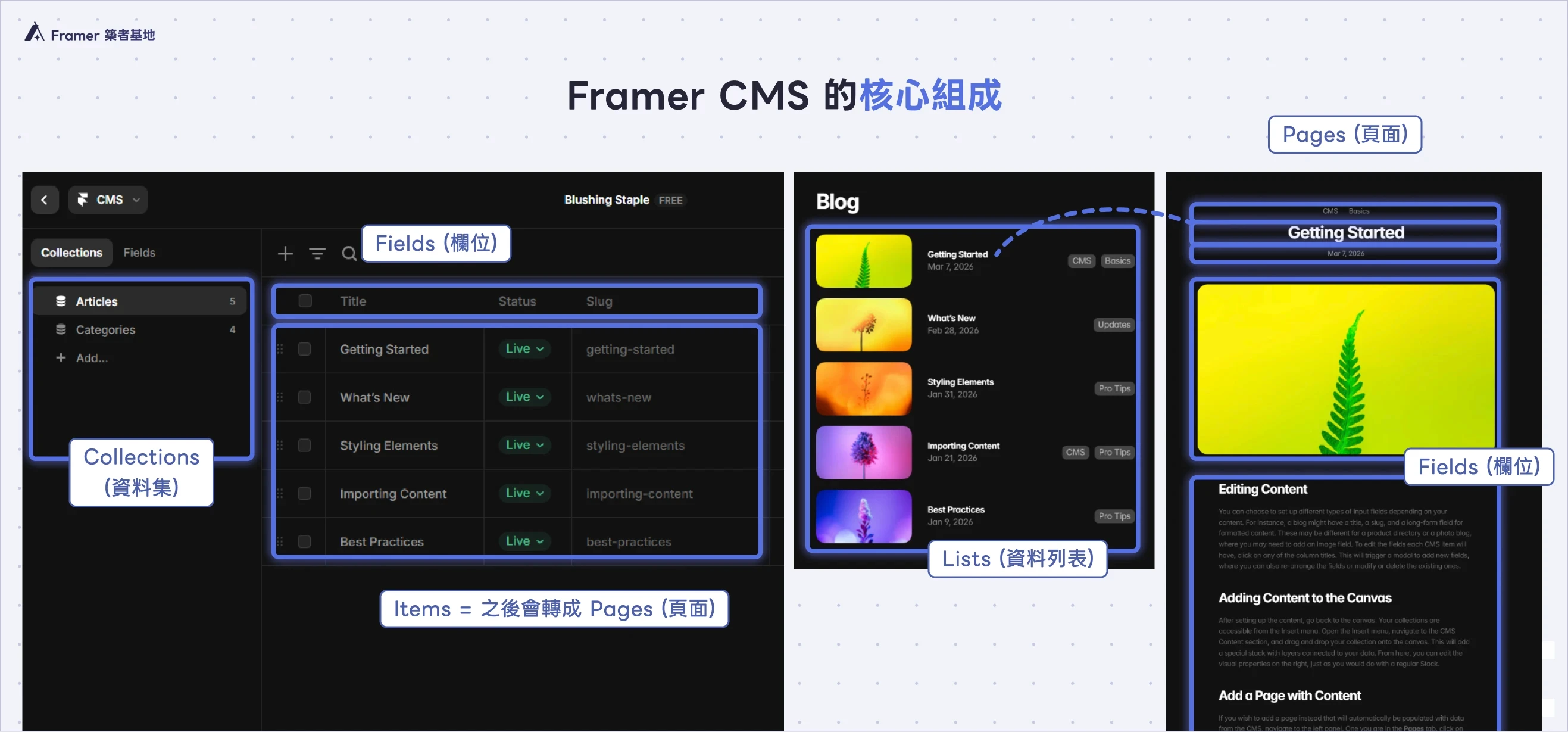
Framer CMS 的 4 個核心組成
Collections (資料集): 分類資料夾
Collection 就像是一個用來分類的專屬大資料夾。我們會把性質相同的內容,統一收納在同一個資料夾裡,方便未來管理。 例如,你可以在網站中建立三個不同的 Collections:部落格文章、最新消息、團隊成員。這樣未來能更清楚地分類管理這些資料夾內的檔案,也可以讓這些資料夾用不同的方式整理,兩者互不干擾。而在這個資料夾裡面裝著的一份份「純資料檔案」,在 Framer 裡就稱為 Items (項目)。
Fields (欄位): 規定內容的格式
Fields 就像是一份制式表格,為了確保同個資料夾裡的每一筆 Items (檔案) 結構一致,我們必須設定好固定的填寫欄位。例如,你可以規定每一篇「部落格文章」都必須包含:標題、封面圖、日期。這能確保資料庫保持整齊一致。
Pages (動態頁面): 把資料轉換成網頁
當我們把資料整理好後,接下來就是如何呈現了。Pages 指的是每一筆 Items (檔案) 的網頁,例如單篇部落格文章內頁。 你只需要設計好一次版面樣式,決定每個 Fields 會如何呈現,未來 Framer 就會自動抓取 Collection 裡的資料,為每一個 Item 產生專屬頁面。
Lists (資料列表):隨處可用的資料展示區
Lists 則是讓你可以在網站的「任何地方」,展示多筆 CMS 資料的功能。只要你在後台新增了一筆資料,所有放上 Lists 的地方都會自動同步更新。 例如:首頁的「最新文章」、分頁「所有文章一覽」、文章底部的「閱讀更多相關文章」,其實都是引用同一個 Collection,但是用不同的 List 呈現方式。只要 Collection 有新增,這些 List 區塊都會同步更新。
實際操作:建立你的第一個 Framer CMS
現在我們就來動手做做看,跟著以下的步驟,建立一個簡單的「部落格文章 (Articles)」資料庫吧!
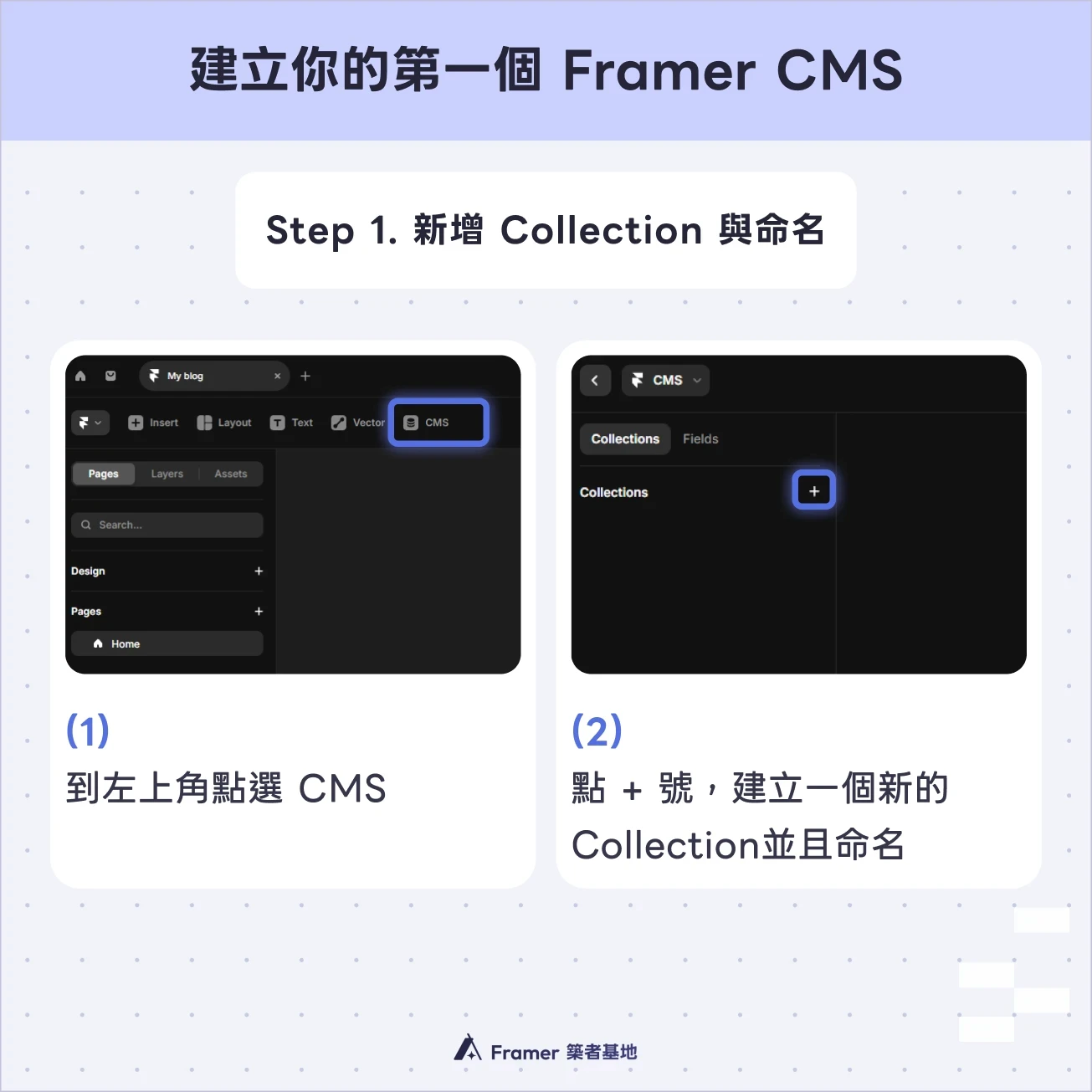
Step 1. 新增 Collection 與命名
點擊 Framer 頂部選單列的 CMS ,可以看到畫面中央可以「Add Blog Sample (新增部落格範例文章) 」或者是「Import (匯入資料)」。但我們要從頭手動新增內容,所以先忽略這兩個功能。
點擊 Collections 旁邊的「+」號,建立一個新的 Collection
為你的資料集取個清楚的名字,例如我們把它命名為 Articles。
Step 2. 設定 Fields 欄位
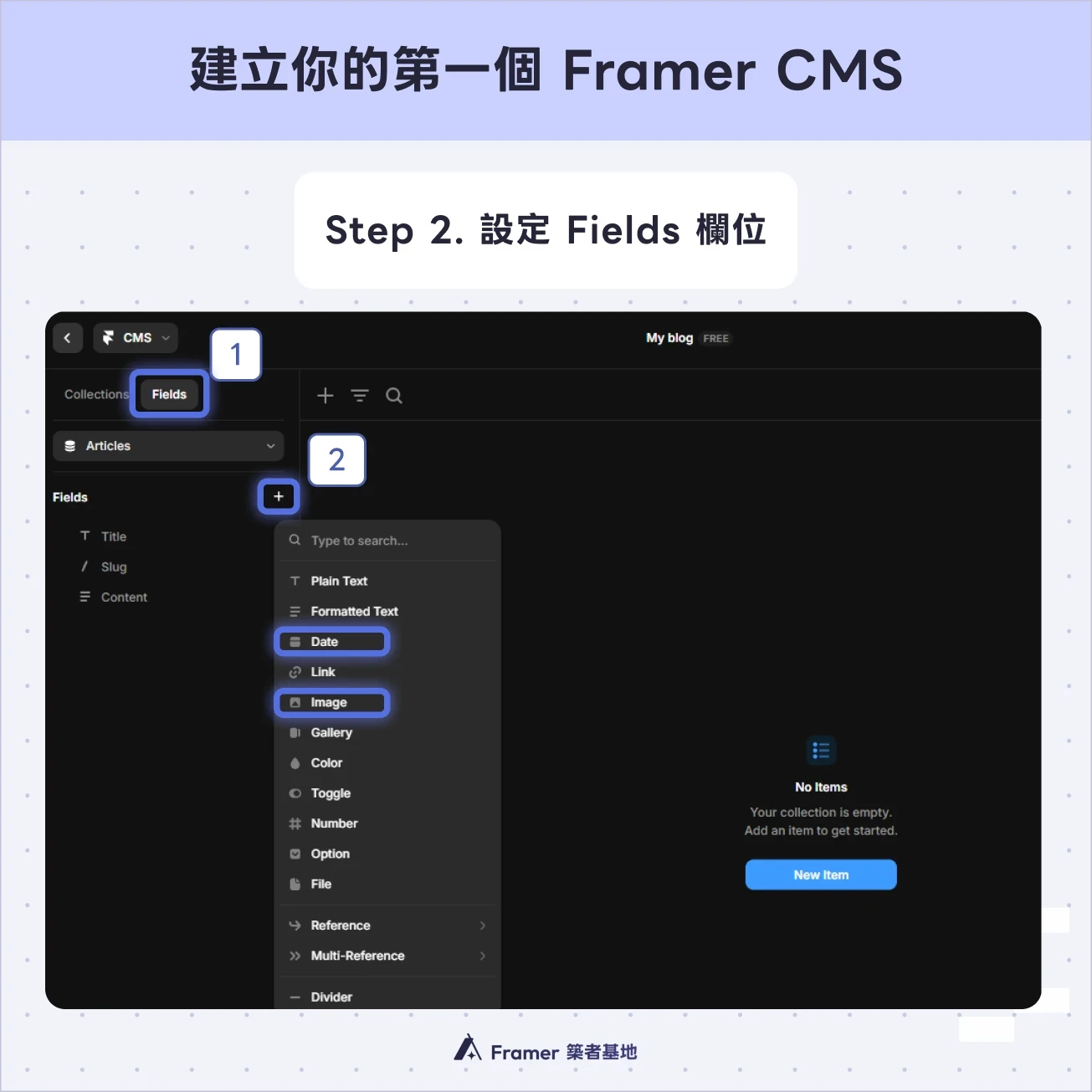
到側邊欄點擊切換到「Fields (欄位)」。
Framer 預設會給三個欄位,分別是「Title (標題)」、「Slug (專屬網址後綴)」、「Content (內容)」
點擊「+」號,我們可以新增一個 「Image (圖片欄位)」 來當作文章封面。接著再加上 「Date (日期欄位)」。
Step 3. 新增內容與發布
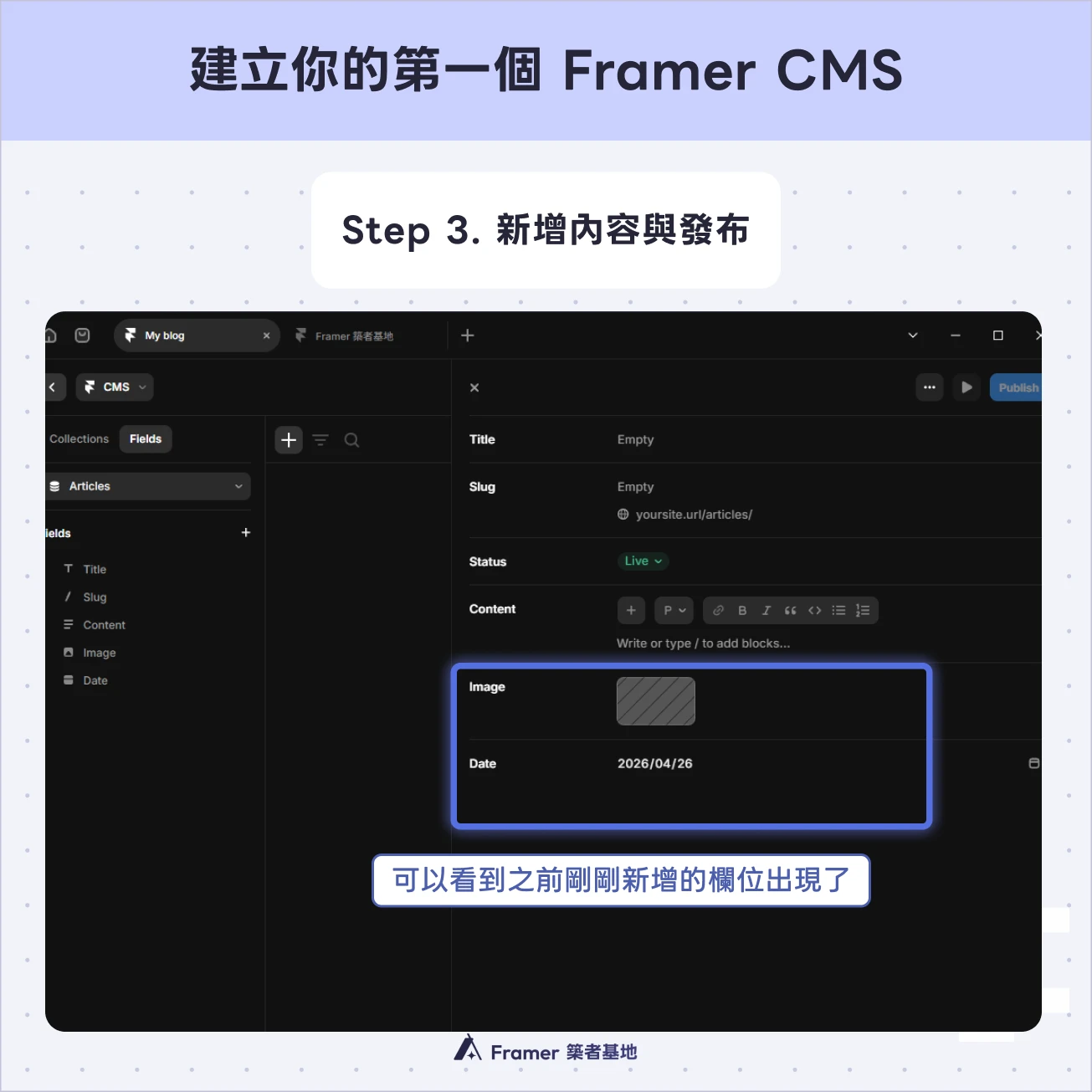
點擊「New Item (新增項目)」,這時會出現一個根據你剛才設定好欄位的空白表單。
把欄位依序填上內容:打上吸睛的標題、上傳封面圖、選擇日期。
完成後,點擊空白處存成草稿,或者是按「Publish (發布)」。這樣的第一筆 CMS 資料就建立完成了。
註:如果選擇 Publish (發布),之後只要按下更新網站,文章就會直接上線;而選擇存成草稿的話,系統會先幫你存成 Draft (草稿),這時候就算更新了整個網站,文章也不會對外公開。
下一步:準備好資料後,我們來做網頁排版吧!
恭喜你完成了 Framer CMS 的基礎設定!下一篇我們來學習如何將這些隱藏在後台的 CMS 資料,結合 Framer 的變數功能,自動生成漂亮的網頁展示。
附錄:Fields 欄位類型及應用
英文苦手的夥伴們不用擔心~這裡整理好各種欄位類型,以及裡面那些進階設定到底是什麼意思。
每個欄位都有的「通用設定」
不管你選哪一種欄位,通常都會看到這三個最基本的設定:
Name (名稱):這個欄位在後台顯示的名字(例如:封面圖、文章標題)。
Description (描述):給自己或團隊成員看的備註,提醒大家這個欄位要填什麼。
Required (必填):可以把你覺得「絕對不能漏掉」的資料(例如標題)設定為 Yes,這樣以後新增資料時,沒填寫就不會讓你儲存。
📝 文字與內容類
Plain Text (純文字):只能輸入單純的文字,不能排版。
Max Length (最大字數限制):限制最多能輸入幾個字,避免前台網頁字太多導致排版破掉。
Default (預設值):你可以先打好一段固定的預設文字,或是設定成 Based on(基於其他變數)。
Placeholder (預設提示字):當輸入框是空的時候,顯示的「灰色提示字」,例如:「請輸入 20 字標題」。
Text Area (多行輸入區):如果這個文字比較長(例如:文章摘要),選 Yes 能讓輸入框變大、允許多行輸入,比較好打字。
Localization (多國語系支援):開啟 On 後,就能搭配 Framer 的多語系功能,針對不同語言填寫不同內容。Formatted Text (格式化文本):支援豐富排版的文字編輯區。可以換行、設定大小標題、文字加粗、插入超連結。適合用在「文章正文」。
🖼️ 媒體與視覺類
Image (單張圖片):用來上傳單一張圖。
Default (預設圖片):你可以先 Upload (上傳) 一張佔位圖,如果未來忘記放圖片,就會自動顯示這張。Gallery (圖片庫):可以一次上傳多張圖片。
Min / Max (數量限制):可以嚴格規定這組相簿「最少 (Min) 要傳幾張」、「最多 (Max) 只能傳幾張」。Color (顏色):讓你在後台挑選特定的色碼。
Default (預設值):可以先設定好一個品牌色,省下每次重選的時間。
⚙️ 邏輯與數據類設定
Number (數字):專門用來輸入數值。
Default (預設值):一開始輸入框裡的預設數字(例如:0)。
Min / Max (範圍限制):設定能輸入的最小值與最大值。
Step (增減幅度):設定每次按加減號時,數字要跳多少(例如:1)。
Unit (單位):可以加上顯示單位(預設為 None),可以變成百分比或度數。
Control (控制介面):可以把介面變成 Slider (左右滑桿) 或是 Stepper (加減按鈕),讓填寫體驗更好。Toggle (開關):一個簡單的開關。
常見的應用方式是可以建立一個「精選文章 (Featured)」的開關。未來就能利用這個開關篩選,把特定文章過濾出來,單獨顯示在首頁的精選區塊。
Default (預設值):你可以設定新增資料時,這個開關預設是 Yes 或 No。Option (單選選項):用來製作文章分類或標籤。
Default (預設值):新增資料時,自動先幫你選好哪個選項。
Options (選項清單):你可以在這裡點擊 Add 新增多個選項,並且上下拖曳調整順序。
Localization (多國語系):支援選項名稱的多國語言切換。
📅 其他實用欄位設定
Date (日期):選擇特定的日期。
Time (時間):你可以選擇 Show (顯示時間) 或 Hide (隱藏時間,只保留日期)。Link (連結):用來貼上外部網址。
File (檔案):讓訪客下載用的檔案。
Reference / Multi-Reference (關聯):
這是進階功能,用來把「這個資料庫」跟「另一個資料庫」串聯起來,例如可以把文章與作者資料庫綁定。Divider (分隔線):這個不會顯示在前台網頁,純粹用來幫後台的表單做視覺分類。
Section Title (區塊標題):輸入大標題(例如:「SEO 設定區」),讓後台表單看起來更清爽有條理。
Description (描述):針對這個區塊的整體補充說明。