

「Framer 有中文版嗎?」這是很多新手剛踏入 Framer 時第一個好奇的問題。先講結論:Framer 的編輯器目前只有英文介面,但你做出來的網站可以完全是繁體中文網站,而且只要把幾個設定弄對,中文網站一樣可以又快又好看。這篇就把做中文網站會碰到的四件事一次整理:網站語言、中文字體、中文排版,還有想做中英雙語時怎麼辦~
Framer 有中文介面嗎?
Framer 的編輯器目前官方只提供英文介面。
不過別擔心,介面是英文不代表做不了中文網站。面板上的英文單字其實就那幾個,理解後不用擔心被英文卡住!如果你是剛入門,可以先從《Framer 新手必修課:搞懂 Fill 與 Fit Content》開始,最常用排版的觀念都在這裡。
真正需要留意的,是接下來這三件「讓網站變成中文網站」的設定。
網站語言怎麼設成繁體中文?
第一步先告訴瀏覽器和 Google「我的網站是繁體中文」。
打開 Site Settings
找到 Site Language,加上語言設定
選擇繁體中文

設定好之後,Framer 會自動幫整個網站加上語言標記。這個設定看不到畫面上的變化,但會在背後默默幫你做好幾件事:
讓 Google 更清楚這是一個繁中網站,有助於出現在繁中的搜尋結果
讓螢幕閱讀器會用正確的語言念出內容,對視障使用者更友善
讓瀏覽器不會跳出「要不要翻譯這個網頁?」的提示
Framer 可以用哪些中文字型?
Framer 的字型選單裡有幾個分頁,做中文網站最常用的是這兩個:
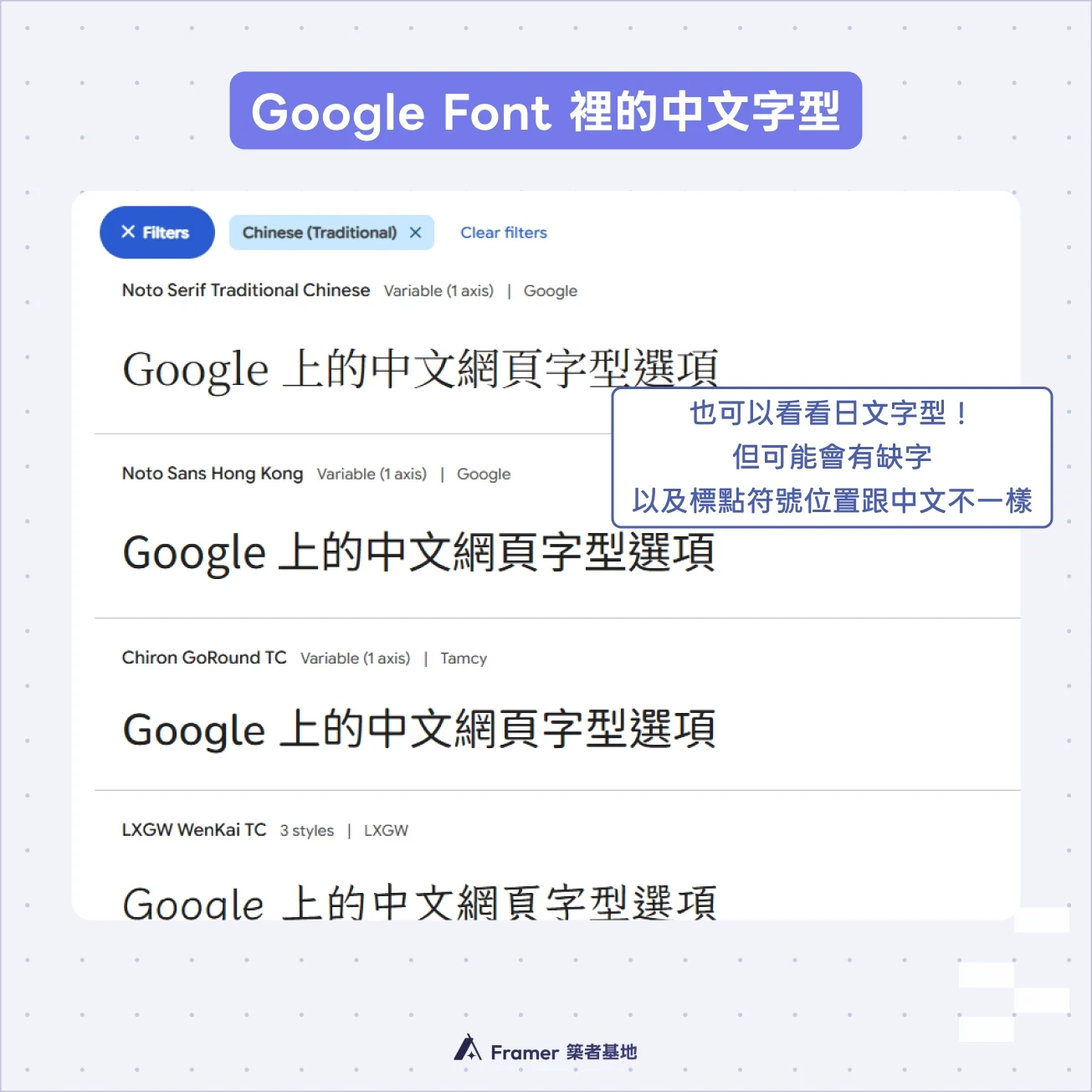
Google 分頁:Framer 字型選單裡能直接用的中文字型,就是 Google Fonts 上有的那些,例如 Noto Sans TC(思源黑體)、Noto Serif TC(思源宋體)…也可以找看看日文字型,但就比較容易有缺字的問題!
Custom 分頁:上傳自己買的字型檔,或品牌指定的字型。
小技巧:在 Framer 裡一個一個找很花時間,可以先到 Google Fonts 網站,用語言篩選「Chinese (Traditional)」把繁中字體全部列出來,輸入自己的文案預覽,挑好再回 Framer 搜名字套用。
建議大家中文字體優先選 Google Fonts。原因是中文字體檔案非常大。英文字體只要幾百個字元,中文字體動輒上萬字,一個字重就可能好幾 MB。Google Fonts 會把字體切成很多小塊,訪客的瀏覽器只會下載「這一頁真的有用到的字」;但自己上傳的字體沒有這個處理,等於整包下載,網站就會變慢。
所以如果一定要用自訂字體:
檔案格式選 .woff2,這是目前最輕的網頁字體格式
上傳前確認授權有包含網站使用(很多字體的桌面授權不能放網站)
只放真的會用到的字重,不要一次上傳六個粗細

字體選好之後,行高和字級怎麼設,可以接著看《告別 App 文字設計思維!行高、間距與 SEO 標籤邏輯》。
中文排版要注意什麼?
中文不像英文可以以單字為一個單位,這個特性讓幾個在英文網站很好用的設定,放到中文會有不一樣的效果。最常遇到的有兩件事:
1. 左右齊行(Justify)會讓字距忽大忽小
英文設計稿上很常用左右齊行,看起來很整齊。但在網頁上,瀏覽器為了讓每行剛好對齊,會偷偷拉開某幾行的字距,結果同一段文字有的密、有的鬆。中文內文建議直接用靠左對齊,右邊有一點點不齊是正常的。
2. 斷行與孤字:善用 Balance 和 Pretty
有時候會遇到段落最後一行只剩「了。」一兩個字(孤字),看起來會很空。Framer 的文字設定裡有兩個斷行選項可以幫忙:
Balance:讓每一行長度盡量平均,適合標題這種只有兩三行的短文字
Pretty:主要用來避免最後一行只剩一兩個字,適合內文段落

想做中英雙語網站怎麼辦?
如果你的網站需要中英雙語,Framer 有內建的 Localization(多語系)功能:
可以用 AI 先翻譯一版,再手動修
切換語言時,Framer 會自動處理語言標記,讓 Google 知道這幾頁是同一頁的不同語言版本
要注意的是,多語系是付費加購的功能:每多一個語言,每月多 NT$274。方案價格的差別可以看《Framer 價格費用解析:2026 最新方案比較與挑選建議》。
結語
整理一下,用 Framer 做繁體中文網站,記得這四件事:
網站語言設成繁體中文
中文字體優先用 Google Fonts,自訂字體選 .woff2
內文靠左對齊;標題用 Balance、內文用 Pretty 處理孤字,開了記得檢查各斷點
雙語言需要付費加購開 Localization 多語系功能