

上一篇《Framer Scroll Effect 教學:4 種滾動效果打造互動網站》講完了捲動觸發的動畫,接下來講講 Effect 面板其他五個效果。像是滑鼠靠近時卡片微微浮起,能告訴使用者「這個可以按」;文字進場淡入,是在引導視線該看哪;元素持續轉圈,是在表達「還在載入」,這些細節動畫是讓網站更精緻的關鍵,一起來看看吧~
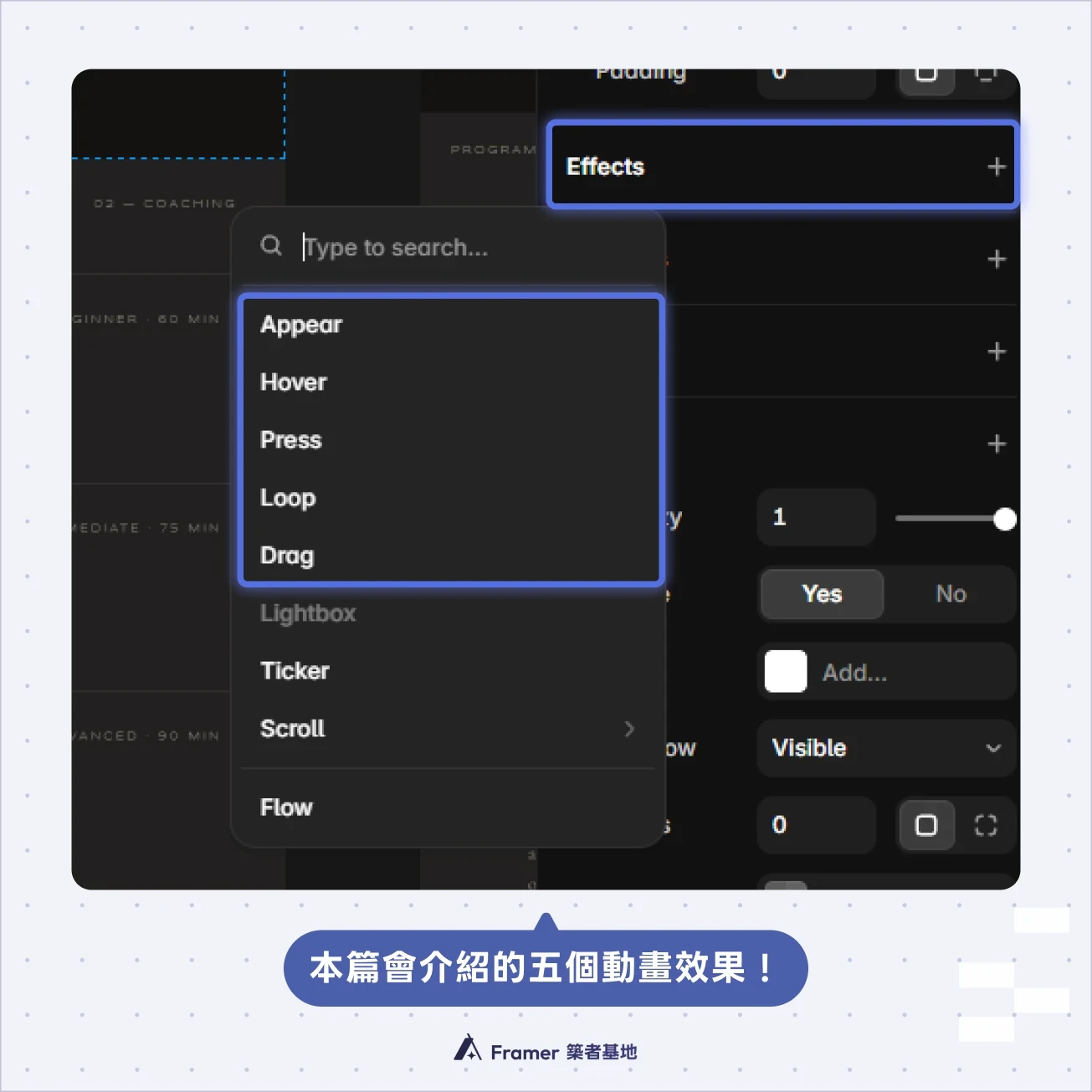
本篇要介紹的五個效果
選擇任何一個物件,點選右側面板的 Effects 區塊,就能看到這幾種動畫效果:
Appear:元素進畫面時自己播放
Hover:滑鼠移過去的效果(桌面限定)
Press:滑鼠按下、手指按壓的效果
Loop:元素持續循環
Drag:讓使用者可以拖曳該物件
接下來就一起來看看這五個效果吧!
Appear:進場的動畫
沒有設定 Appear 的話,物件會在網頁載入的瞬間直接全部出現。設定 Appear 效果能讓你決定物件「什麼時候出現、怎麼出現」,讓網站更精緻。像是官方教學影片就有示範一個效果:讓 icon 本身和底色設定不一樣的數值,兩層錯開的縮放疊起來,就可以讓 icon 有立體的效果,比單層動畫更有層次感。
來源:Using the Appear Effect in Framer (Animation Lesson 6)
打開 Appear 面板會看到三個欄位:Trigger、Preset、Enter。
Trigger 預設是 On Appear,意思是「元素一進畫面就自動播放」。如果你把 Trigger 改成 On Scroll、Layer in View 等其他選項,等於變成「捲動觸發效果」,標題就會自動改成 Scroll Animation,這部分可以參考另一篇《Framer Scroll Effect 教學:4 種滾動效果打造互動網站》。
Preset 則是提供預設好的進場動畫,常用的像是 Fade In(淡入)、Slide In Top(從上滑入)、Scale In(放大進場)等。
Enter 是定義元素「進場前長什麼樣」,動畫會從這裡設定好的樣子,過渡到它在畫布上原本的樣子。有 Opacity(透明度)/ Scale(縮放)/ Rotate(旋轉)/ Skew(傾斜)/ Offset(位移)/ Transition(動態曲線)可以設定。關於動態曲線的介紹可以看下一篇文章!
Hover:滑鼠移上去時
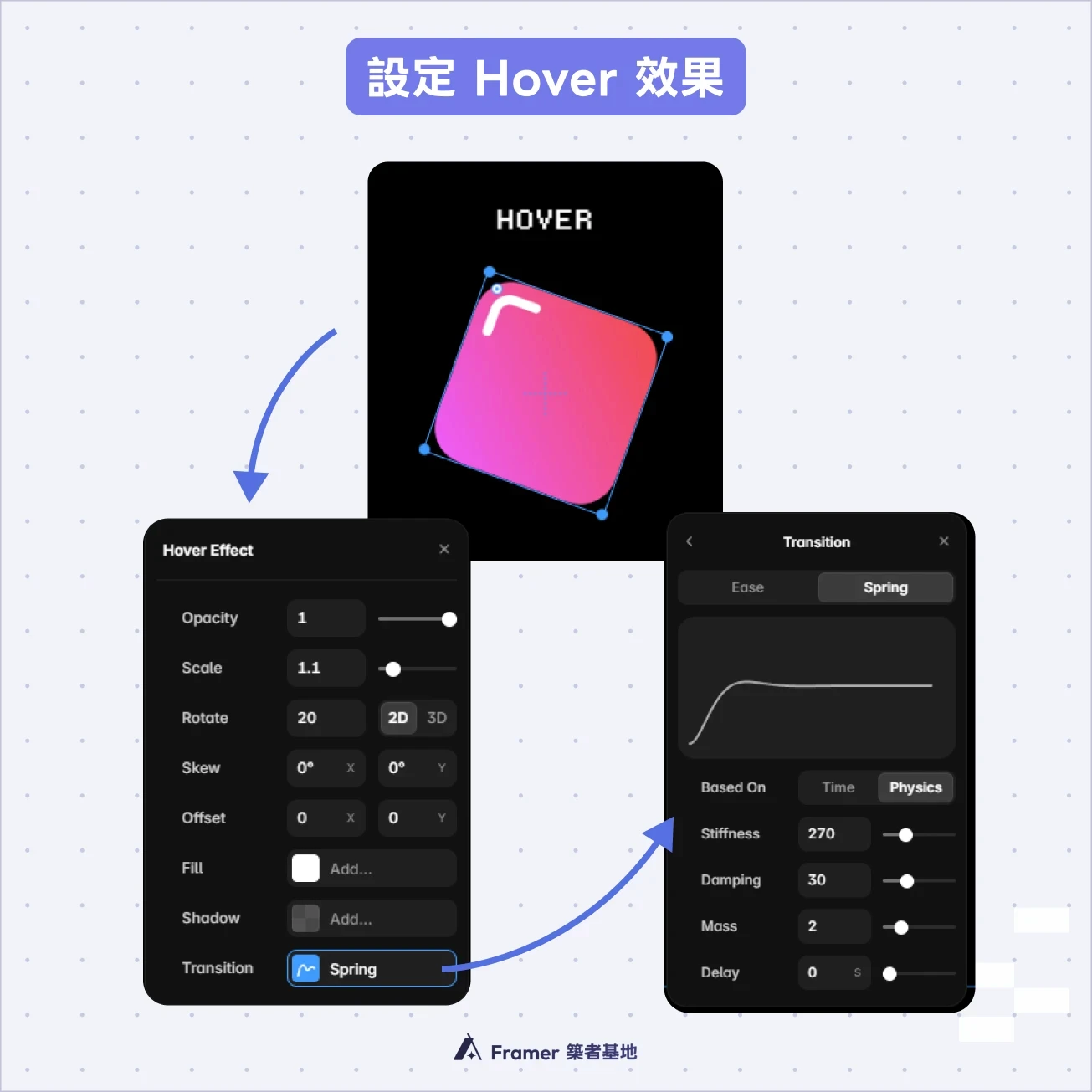
Hover 面板的選項則是設定滑鼠移上去後的樣子。把 Scale 拉到 1.1(放大 10%),Rotate 設定 20 度,就能讓卡片被滑鼠掃到時微微浮起、稍稍傾斜。如果把 Stiffness 拉低一點、Mass 加一點,可以讓卡片彈起來有「重量」的感覺。
⚠️ 要注意 Hover 是桌面瀏覽時限定,因為手機沒有游標所以不會觸發。想讓手機也有回饋的話,可以一起設定 Press。
⚠️ 如果你想在 Hover 時換底色、換文字、換 icon 等,Hover 沒辦法設定這些,需要把物件 Create Component 後用 Hover Variant 切整個狀態。之後會再寫一篇說明 Component 怎麼做!
Press:滑鼠按下或手指按壓
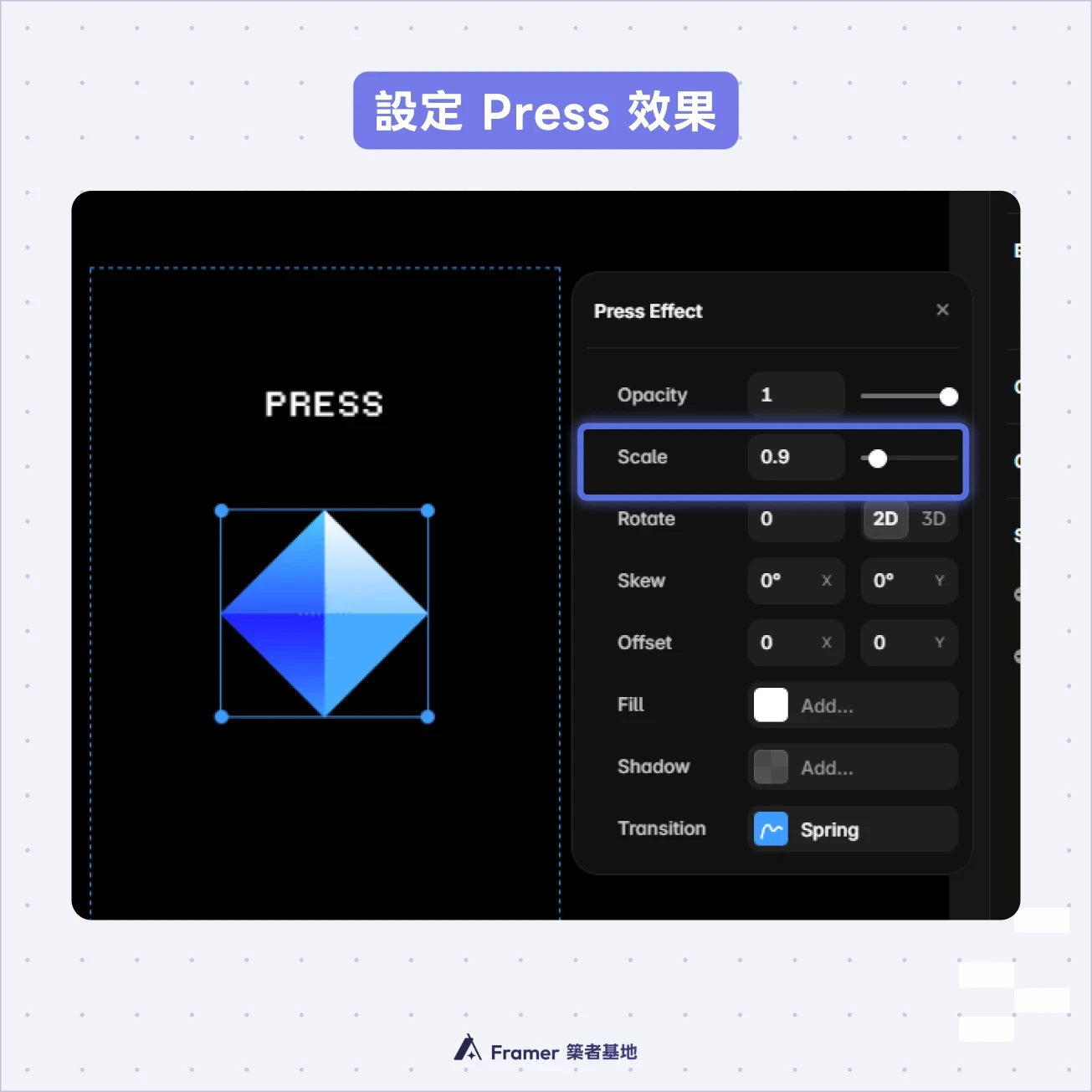
Press 面板打開後,你會發現跟 Hover 長得一模一樣,唯一差別在預設值,Press 的 Scale 預設 0.9,是縮小。這其實就是一般在設計按鈕時的直覺邏輯:滑鼠移上去預告可以按(放大提示),按下去有確認反應(縮下去像被壓進畫面)。
Loop:物件持續循環
這個效果可以用在哪呢?可以用在像是 Loading icon 不停旋轉、icon 圖示放大縮小提示…等,需要物件自己持續動的場合。
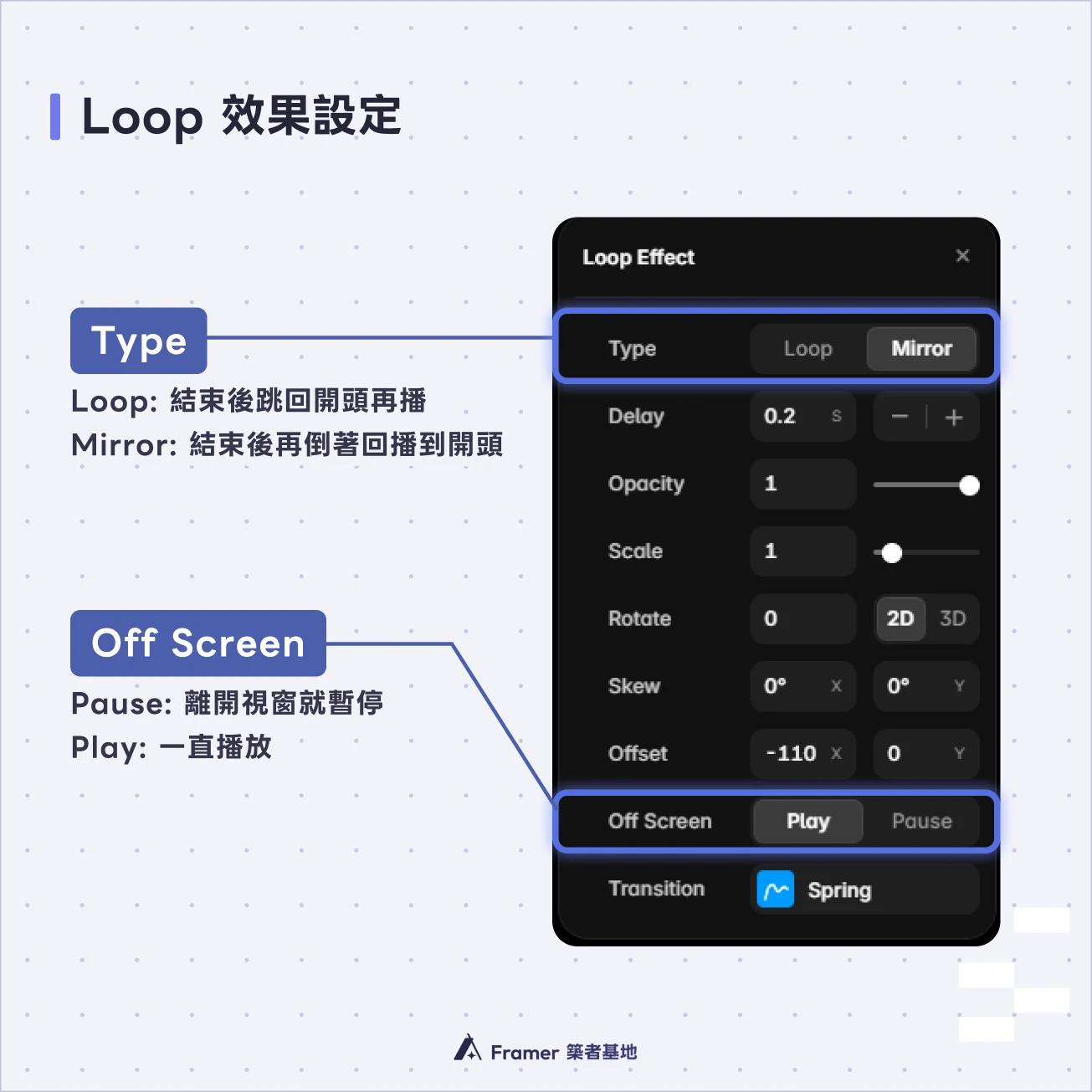
最上面的 Type 有兩個選項可以切換:
Loop:從頭播到尾,跳回開頭再播。像是 Rotate 預設 360° ,就能做出不停自轉的效果
Mirror:從頭播到尾,再倒著播回開頭。可以做出一個滑桿左右來回移動的效果
下面還有一個選項是 Off Screen ,是決定當這個動畫元素不在視窗裡的時候,動畫要繼續播還是暫停。
Pause(預設):物件離開視窗就暫停,回來看的時候才繼續。這樣設定可以省效能
Play:不管使用者有沒有看,動畫從頁面載入那一刻就一直播、永遠不會停
Pause 可以省下很多效能,瀏覽器就不用一直計算使用者看不到的動畫。但 Pause 有個副作用是會讓 Loop 動畫不同步,因為每個元素進畫面的時間不一樣,先進來的先開始播,如果有兩個動畫的節奏要一致,設定 Pause 就會對不上。
Drag:讓使用者拖曳物件
來源:Using the Drag Effect in Framer (Animation Lesson 5)
Drag 讓使用者能抓取網頁裡的物件,除了動態曲線外,有幾個選項可以設定:
Freeform(自由拖曳) 決定「使用者可以拖到多遠」:
Yes:拖到哪都行,可以拖出原本的 frame,畫面上想放哪就放哪
No:只能在你指定的一個容器範圍內拖,撞到邊界會停下來,所以需要選擇一個 Section 當作範圍
Snap Back(放手回位) 決定「放手之後會怎樣」:
Yes:放手就自動彈回原本位置,像被橡皮筋拉住
No:放手就停在你放的地方,不會自動回來
Momentum (慣性)設定「放手後元素會不會繼續滑」:
只有在 Snap Back=No 或 Freeform=No 的時候才會出現這個選項
Yes:依你放手前的速度繼續滑一段,才慢慢停下
No:放手立刻停在原位,沒有任何拖尾
總結
其實每個 Effect 都是在描述「從一個狀態到另一個狀態」,Hover 是從靜止到滑鼠上時的樣子、Press 是從靜止到按下時的樣子、Appear 是從進場前的樣子到當前樣子、Loop 是在兩個狀態之間來回;Drag 是從原位到使用者指定的位置。
而中間過渡的效果,也會大幅決定這個動畫的感覺,是俐落彈跳還是慵懶滑順呢?是機械線性還是有物理重量?下一篇就會來講講動畫的靈魂,該怎麼設定 Transitions 與 Easing 緩動曲線~