


Framer 3.0 的 Agent 跟一般「輸入一句話、生一個網站」的 AI 工具不一樣,它能讀懂你現有的專案,在你既有的設計系統裡協作,你可以請 Agent 先生出第一版,自己跳進畫布調細節,再把工作交回給它接著做。官方形容這比較像跟一位資深設計師「輪流」工作。實際能交辦的範圍也比想像中更廣!這篇整理了一些指令範例提供給大家試試看,還有列出大家最關心的 AI 點數費用。
本文參考影片:Generation, layout, and styling with Framer Agents、Framer Agents: How to Build With The New Workflow,以及官方文章:Building Agents for Framer
Agent 是什麼意思?如何運作?
Agent 就是住在 Framer 編輯器裡、能直接幫你動手改網站的 AI 代理,可以用自然語言告訴它要做什麼,它就能在畫布上幫你做出來或者代替你操作。
它跟一般「輸入一句話、生一個網站」的 AI 最大的差別,是它看得到你的整個專案。你網站裡的頁面、區塊、元件、文字樣式、CMS 資料庫、配色、排版邏輯甚至 SEO 設定,它都讀得到,所以它是在你既有的基礎上修改、延伸,而不是憑空生一個跟你網站無關的東西。這也是官方一直強調它「適合改進已經存在的網站」、而不只是「從零生成」的原因(當然他也做得到)。
所以你的設計系統越完整,Agent 就越好用。如果你的網站已經定義好色彩樣式、文字樣式、可重複使用的元件,它改起來會又快又準,因為有明確的依據;如果整站都是東一個顏色、西一個尺寸的硬寫值,它就只能用猜的,結果容易跑掉。所以比較好的順序是先把設計系統整理好,再放手讓 Agent 做。
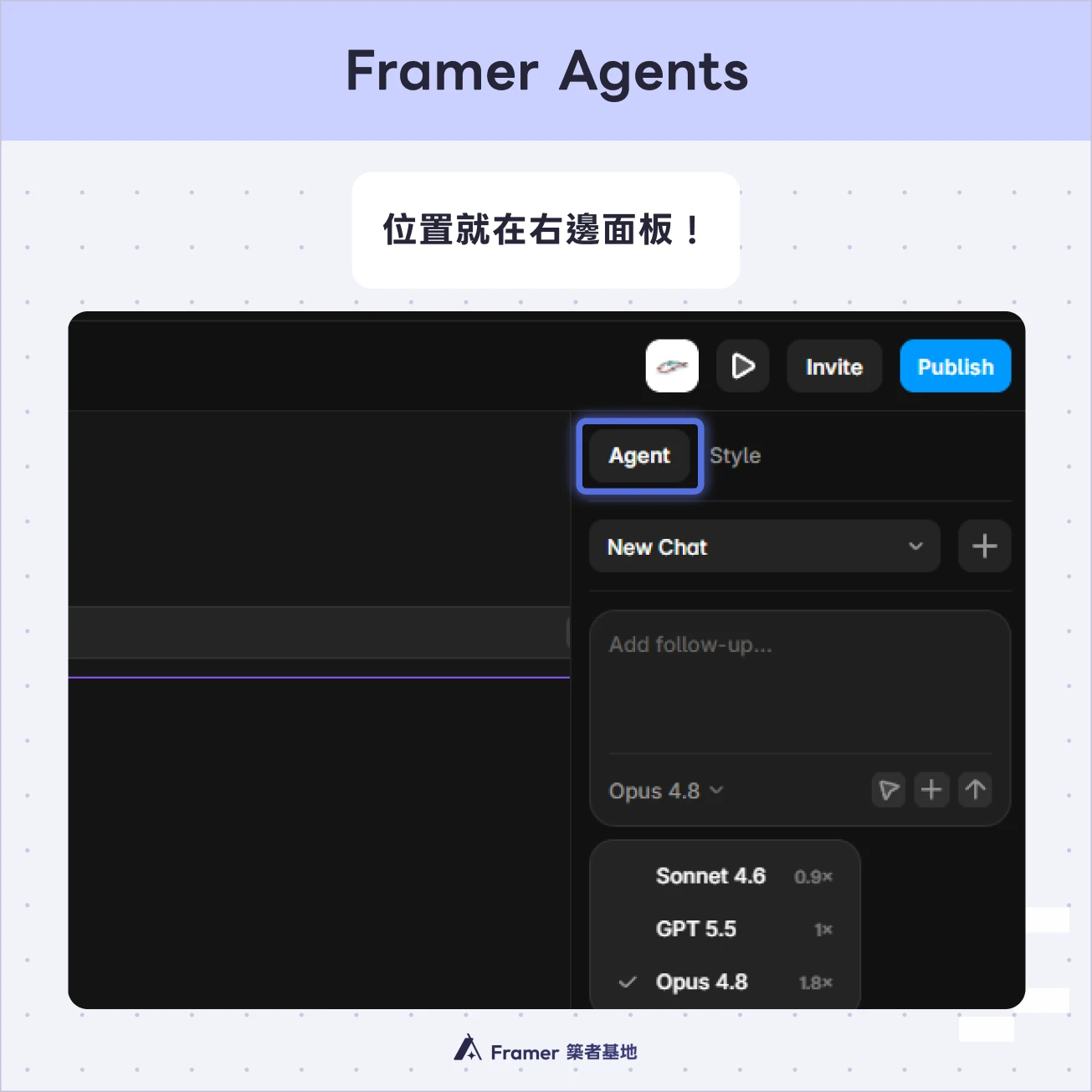
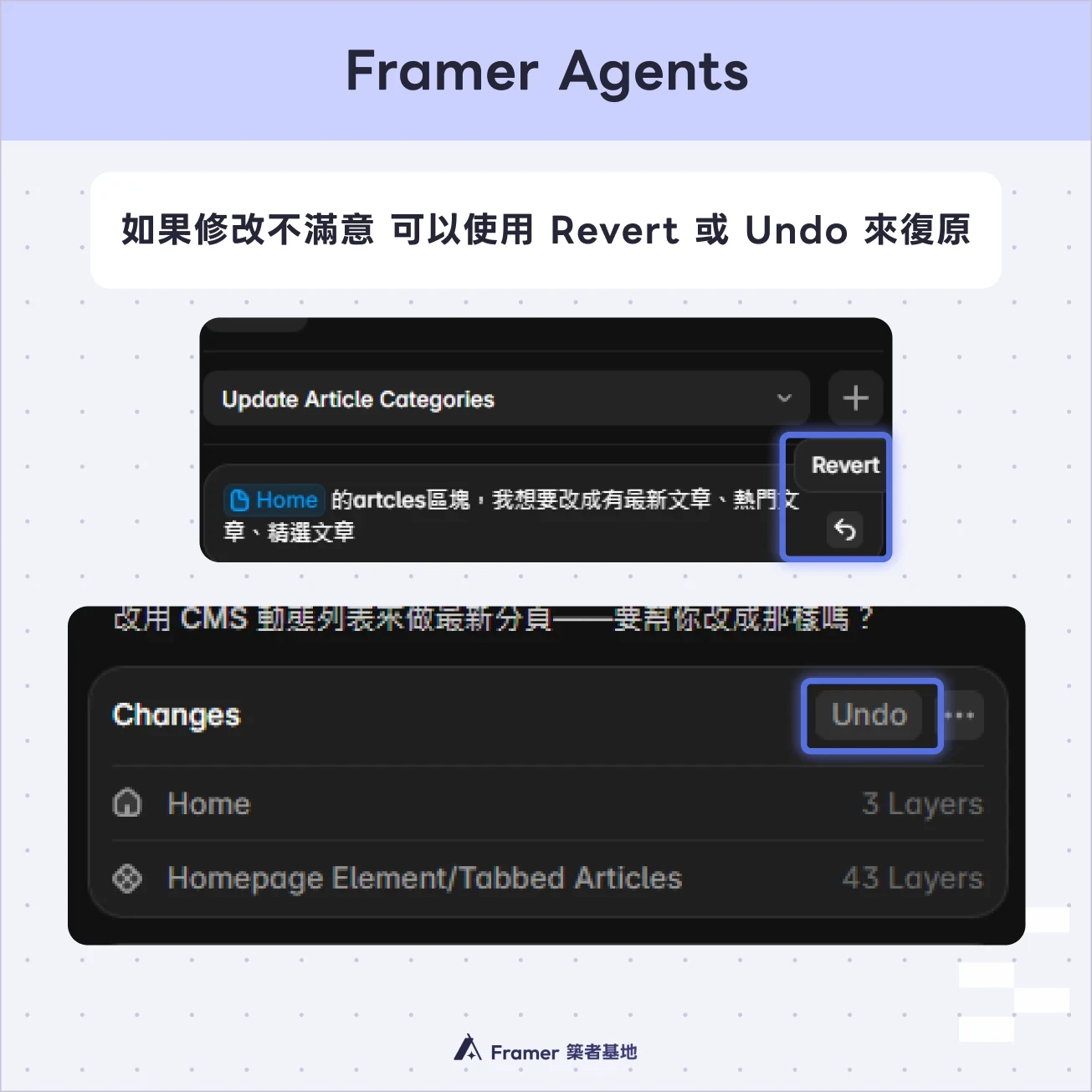
操作介面在編輯器右側面板,分成 Style(樣式)和 Agent 兩個分頁,所有對話都在 Agent 分頁。它會即時在畫布上動手、標出改了哪些圖層,你隨時能用 Uudo / Revert 一次回復整個指令的改動。
七種實用情境
官方把 Agent 的能力分成幾項:
設計:從頭開始生成網頁、構建排版與區塊、處理響應式斷點、加入特效與互動
撰寫:撰寫草稿與改善文案內容、生成 SEO 中介資料
整理:管理 CMS 集合(Collections)與頁面、匯入並結構化內容、梳理色彩與文字樣式
分析:審查網站的損壞連結、無障礙空間問題以及不一致的樣式設定
在地化:將您的網站翻譯成其他語言
我們改用「使用情境」重新整理,每個情境都附上官方示範的指令。
情境一:改既有網站
最常見的用法,像是批次的文字替換、版面重組、新增區塊,這些跨頁面的雜事交給它最省力。
範例指令:
把全站所有的「2025」換成「2026」
把定價頁的 Pro 方案從 $29/月 改成 $39/月,並新增一個客製報價的企業方案
在首頁的功能區和 CTA 區之間,加一個含三則推薦的見證輪播區塊
情境二:從零建站
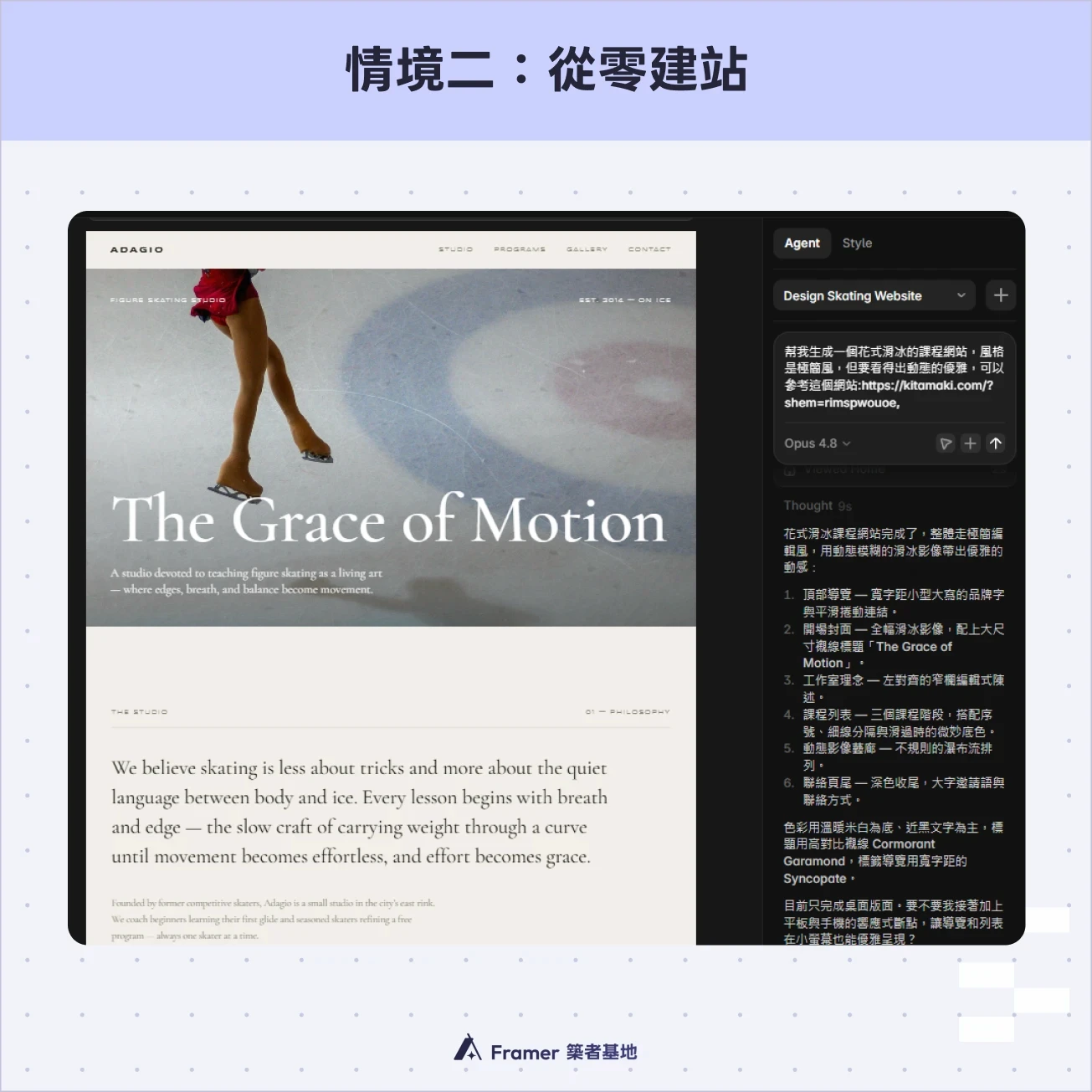
給它一段描述或一張參考圖,它能生出含導覽列、區塊、字體、配色、圖片與排版的完整頁面,甚至多頁網站,而且會沿用你既有的樣式跟做好的元件。
範例指令:
幫一間叫 Ember Roast 的咖啡烘焙坊做一頁式網站,要有大圖 Hero Section、三款咖啡介紹、見證區和聯絡表單
幫一個 SaaS 產品做四頁網站:含功能區塊的 Landing page、三種方案的定價頁、串接 CMS 的部落格列表、更新日誌
做一個聯絡頁,放三個據點(舊金山、紐約、阿姆斯特丹),每個有城市、地址、Email,旁邊配一張橫幅城市照;Header 比照 @work 那頁,順便把缺的連結補到全站。
圖片也不用自己先準備,Agent 會自動生成適合的圖放上去,不滿意直接也可以再輸入指令更換,例如「把這張舊金山的照片換成更有代表性、霧氣再多一點的」。
🚀 小技巧:可以在對話框貼上一張截圖,請它「做一個結構類似、但換成我品牌色的版本」。它很擅長從一張圖重建出可用又可編輯的 UI,例如一個能運作的聯絡表單。
情境三:調整樣式、新增動態效果
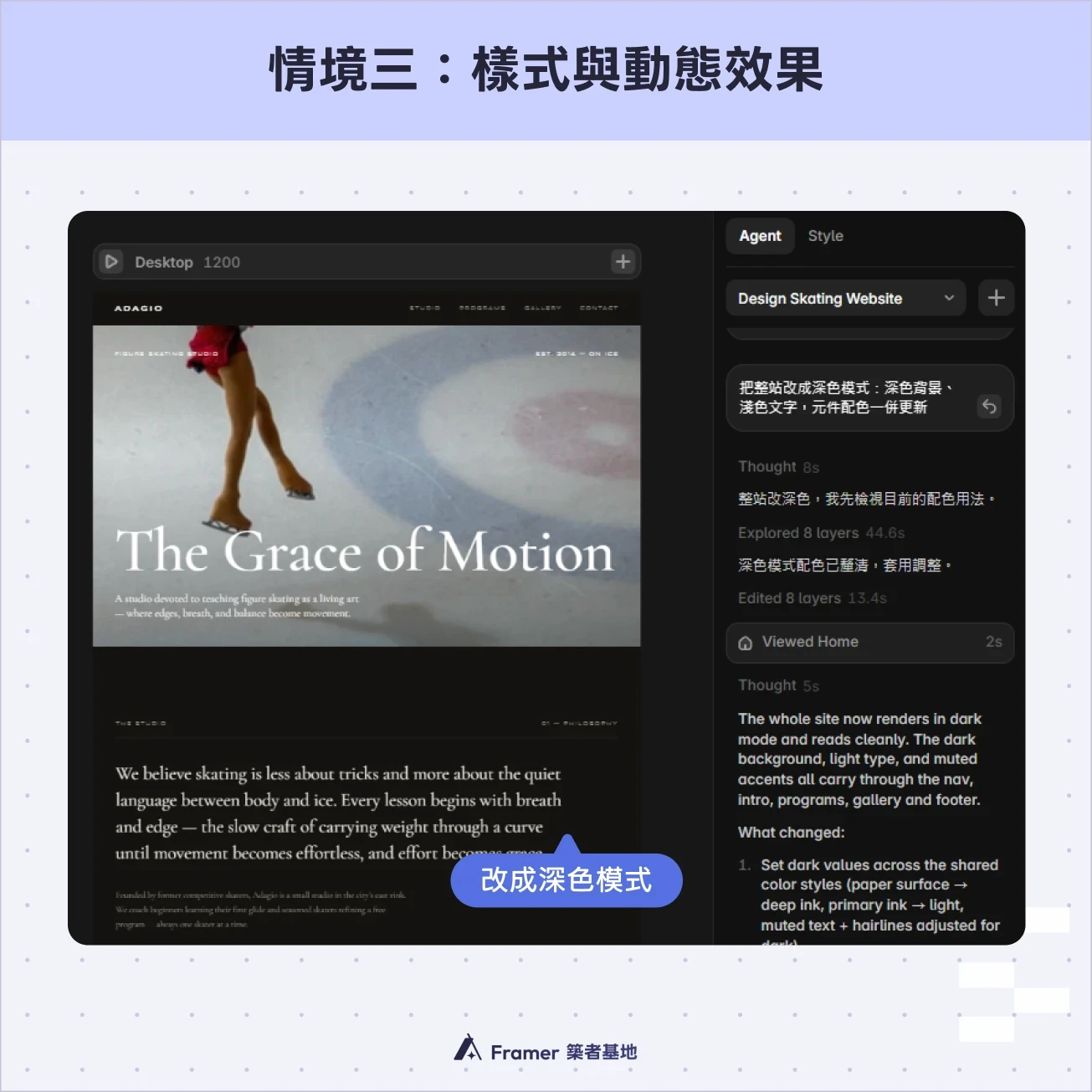
不想一個一個元件慢慢調的時候,描述你要的感覺,讓它處理整站的顏色、字體、元件樣式與動態效果(自動轉換深色模式、各區塊加上動畫超省時間!)
範例指令:
把整站改成深色模式:深色背景、淺色文字,元件配色一併更新
幫每個區塊加上 scroll 觸發的動畫,進到畫面時淡入並向上滑
把所有色彩樣式調成偏冷一點、降低對比,不要純黑或純白
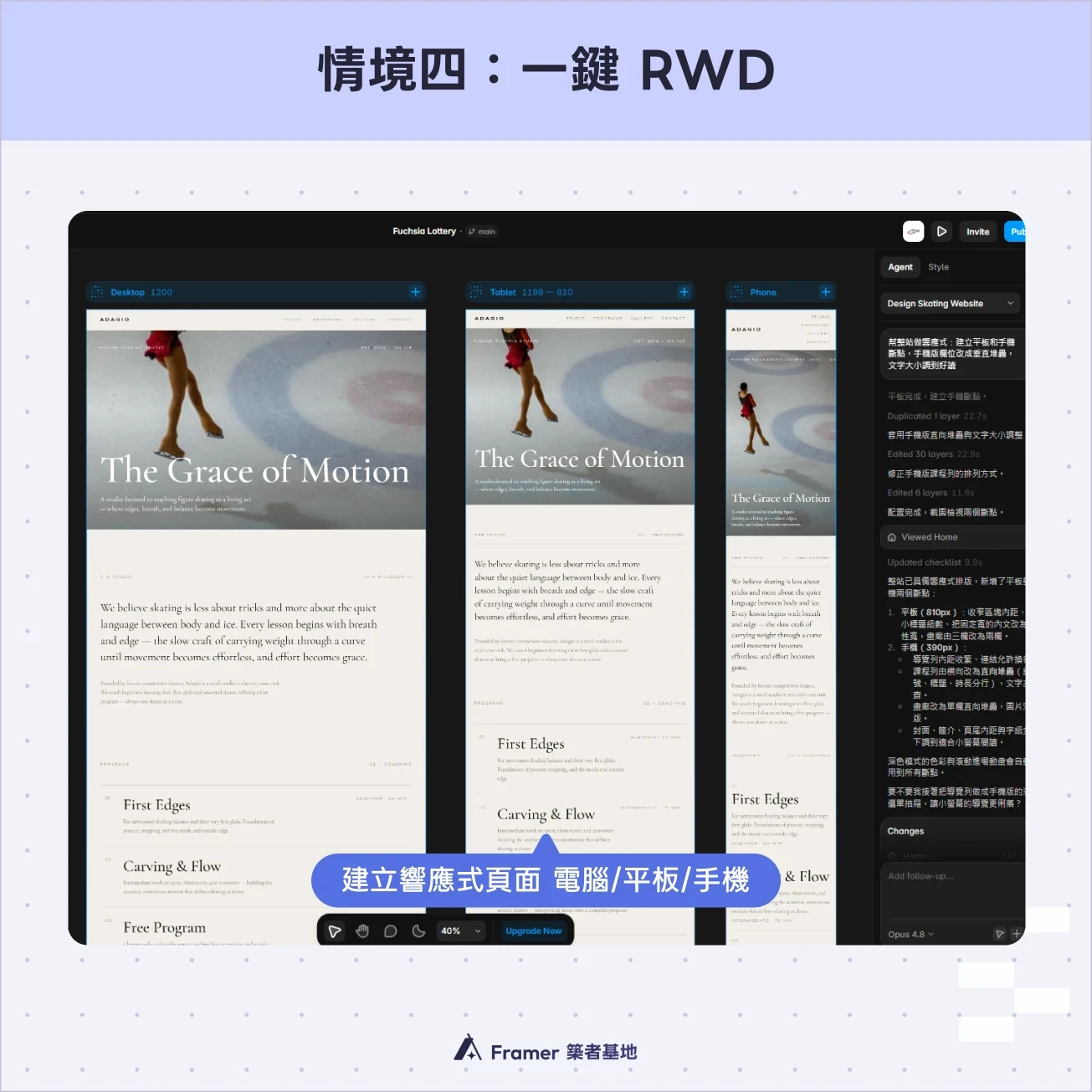
情境四:一鍵 RWD
響應式一直是新手最頭痛的部分,Agent 能幫你建立平板、手機斷點,並處理各尺寸下的排版。
範例指令:
幫整站做響應式:建立平板和手機斷點,手機版欄位改成垂直堆疊,文字大小調到好讀
功能網格在桌機是 3 欄、平板 2 欄、手機 1 欄
導覽列在平板和手機收合成漢堡選單
如果你還沒搞懂 Stack、 Fill 跟 Fit Content 這些響應式基礎觀念,可以先看看《認識 Framer Stack:響應式排版的核心工具》、《Framer 新手必修課:搞懂 Fill 與 Fit Content》、《版面又跑掉了?Framer 新手必修課:一次搞懂 Absolute 與 Relative 定位》,理解原理後再用 Agent,會更清楚它在改什麼。
情境五:做 Component 元件
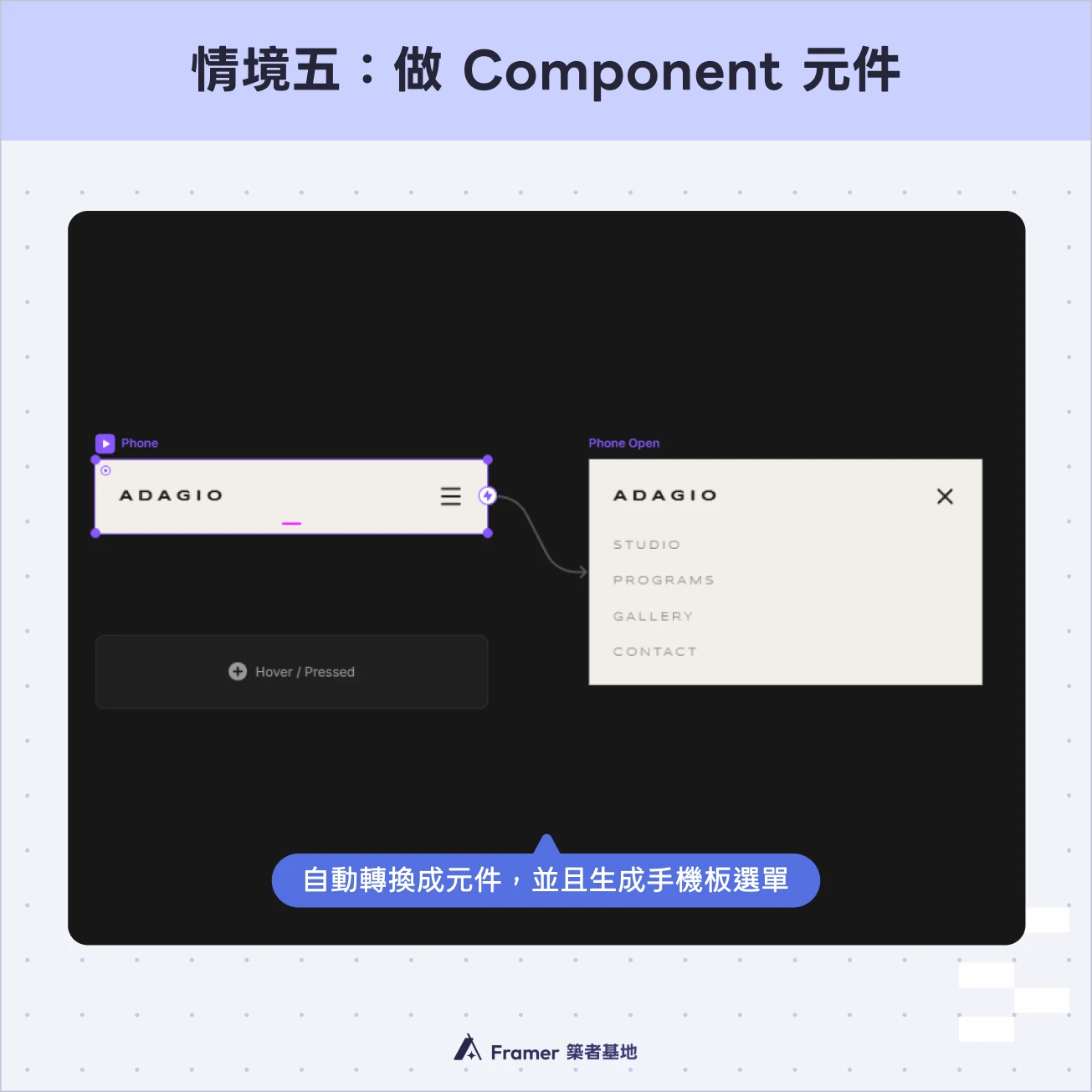
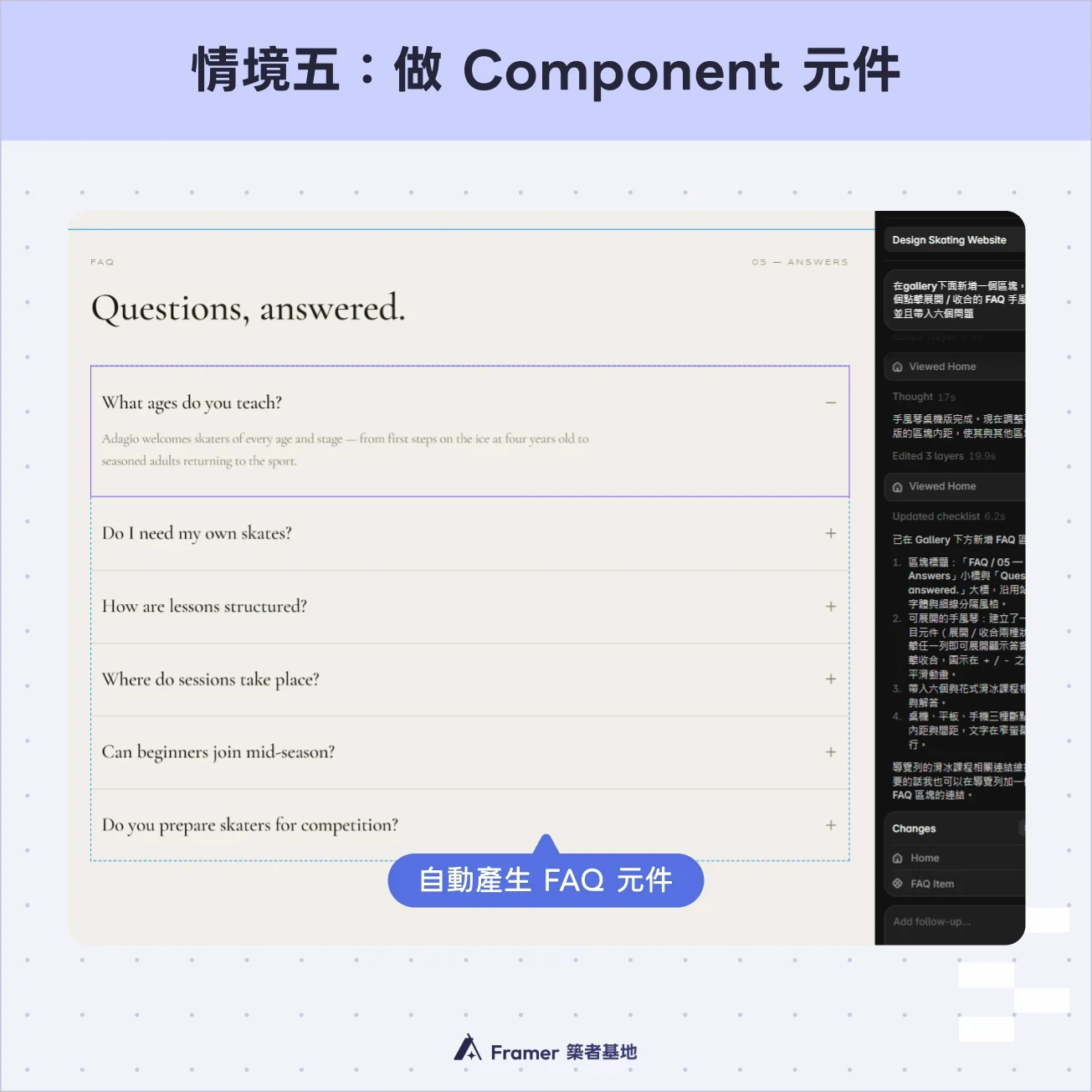
從簡單的互動到進階的程式元件都能做。像 FAQ 手風琴、分頁切換;進階的甚至能寫出 3D 輪播、游標拖尾這類 code component。
範例指令:
把導航列做成 Component
做一個點擊展開 / 收合的 FAQ 手風琴,並且帶入六個問題
做一個可在月繳 / 年繳之間切換的分頁式定價區
做一個按鈕 / 表單送出成功時觸發彩帶噴發動畫
幫每個服務項目配一個最能代表它的 icon
情境六:管理 CMS 內容
Agent 也能直接建立 Collection(資料庫)、調整 Fields(欄位)、匯入內容,並把 CMS 串到頁面上。
範例指令:
建一個部落格 CMS 資料庫,欄位要有:標題、Slug、作者、分類(下拉選單)、發布日期、封面圖、內文、以及一個『是否精選』的開關。
把這個 CSV 匯入部落格資料庫,欄位對應標題、Slug、作者、發布日期、內文。
如果你對 Collection、Fields、Items 這些 CMS 名詞還不熟,建議搭配《Framer CMS 三部曲 Part 1》一起看,會更知道怎麼跟 Agent 描述你要的資料結構。
情境七:SEO 與網站檢查
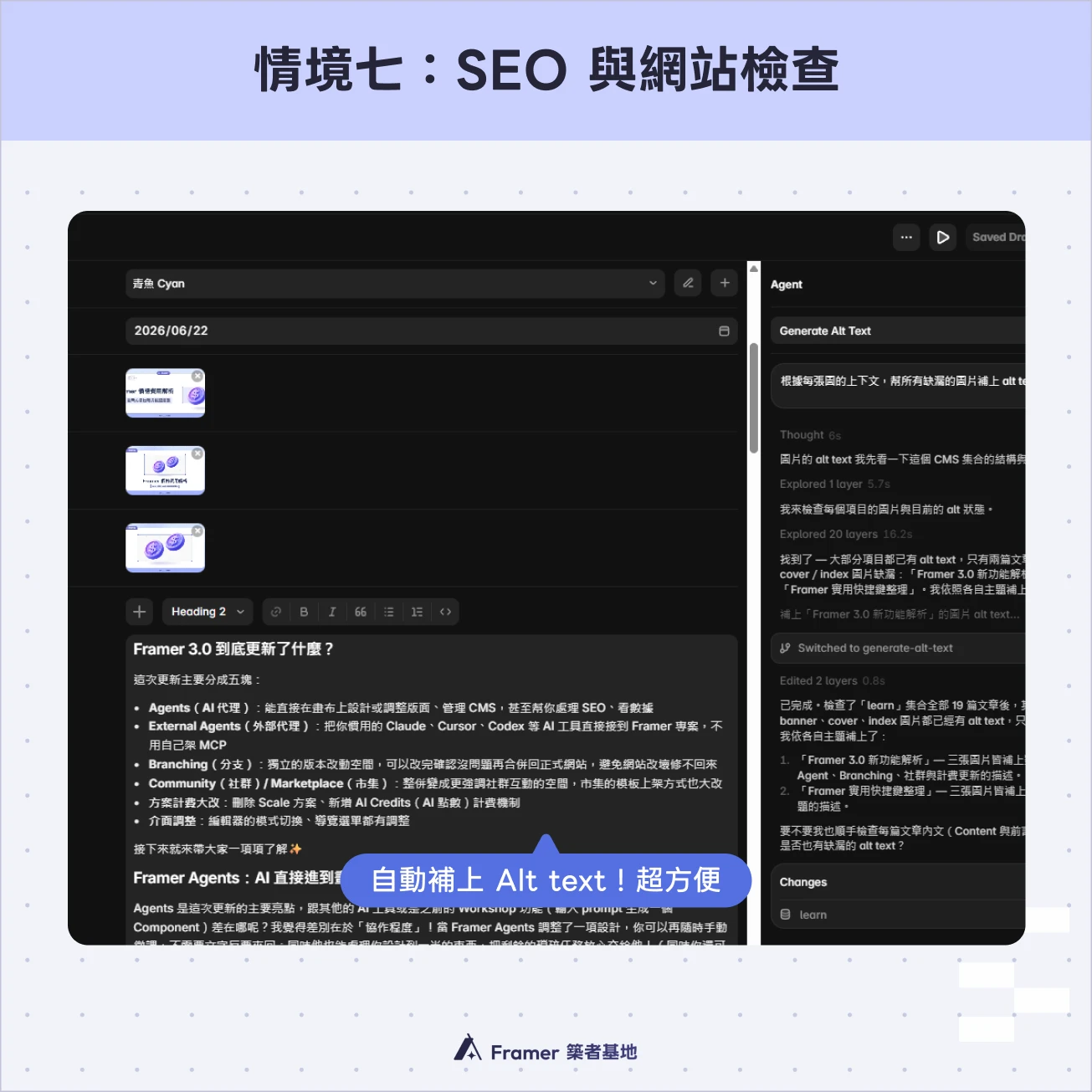
Agent 能幫忙補 meta 資訊、圖片 alt text,也能掃描全站抓出問題。
範例指令:
幫每一頁設定 SEO:頁面標題、meta description。
根據每張圖的上下文,幫所有缺漏的圖片(包含內文圖片)補上 alt text。
掃描全站的外部連結,列出所有回傳 404 的失效連結。
Agent 也能當你的數據分析師
除了上面七種情境,Agent 還能回答你的網站數據問題。
傳統的後台儀表板只能回答「當初設計時就想到的問題」,但 Agent 是直接去查 Framer 追蹤到的真實原始數據,所以你可以用很自然的問法去問它:
我現在主要的流量來源有哪些?各佔多少?
這個月定價頁的跳出率比上個月高還是低?
我所有部落格文章裡,這一季哪一篇流量最高?
上週二上線新 landing page 之後,訪客數有沒有明顯上升?
這頁的 CTA / 轉換率 / SEO 可以怎麼改
Agent 也能在設計頁 (Design Page) 中運作
Agent 的能力不限於網站本身,在 Framer 的設計頁(Design Pages)上一樣好用,不管是輔助網站的設計稿,還是純設計、根本不是網站的專案。
幾個實用的用法:
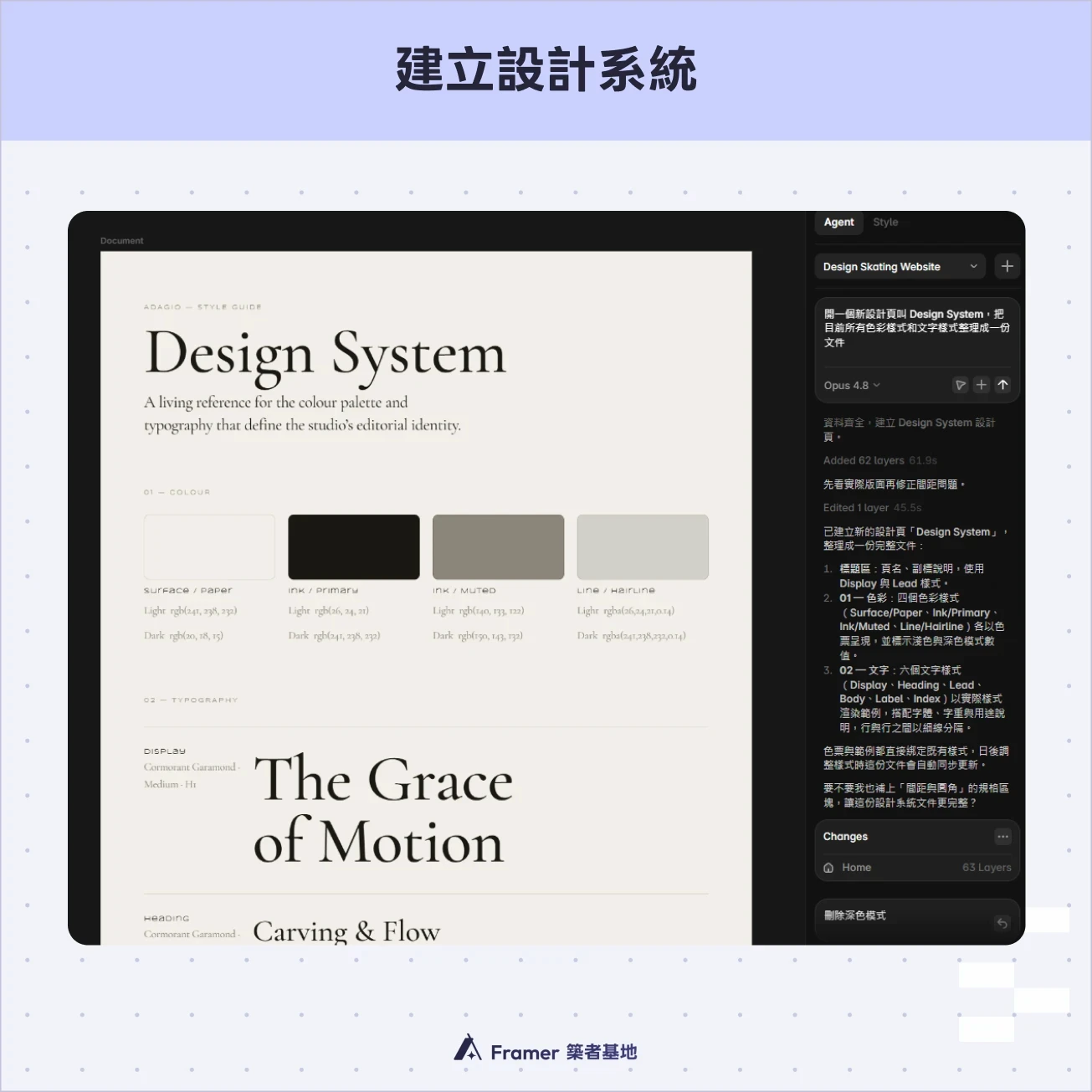
在新的設計頁上,幫我整理一份完整的 style guide,把所有文字樣式和色彩樣式都列出來
做一張 sticker sheet,把專案裡的元件都排上去
在新設計頁上做六種差異很大的 hero 版面探索,只用現有的樣式和色彩,試不同的排版和背景、但顏色維持一樣
Agent 工具箱:讓指令更精準
光會下指令還不夠,Agent 介面裡有幾個工具可以應用,讓它更聽得懂你的話!
Skills(技能):在對話框打 / 就能叫出聚焦的 AI 動作,例如 /cms、/component、/code,讓它針對特定任務執行
Mentions(提及):打 @ 可以直接指定要它處理的頁面、CMS 資料庫、元件、樣式或素材。與其說「改那個區塊」,不如直接 @ 點名,準確很多
Contexts(情境):在畫布上選取圖層,右鍵「Add To Agent」,就能把指定圖層加進對話引用,讓 Agent 清楚知道你指的是哪幾個東西
References(參考):可以上傳圖片、檔案或網址當參考,例如丟一份 DESIGN.md 規範檔,請它依此調整全站的間距、按鈕和圖示
Models(模型):可以在 Sonnet、Opus、GPT 之間切換,而且這會直接影響你消耗多少點數。依官方說法,較輕量的模型比較省點數,較強的模型更耗點數但能處理更難的工作。簡單任務用輕量模型、複雜設計再換強的,比較划算
Revert / Branches(回復與分支):結果不滿意可以用 Revert 一次復原整個指令的改動;大範圍的改動則建議丟到一個獨立分支,檢查確認後再合併回正式網站
AI Credits(點數)大概怎麼算?
3.0 之後所有 AI 功能改用 AI Credits(點數)計費,這也是大家最常問的。先講一個觀念:官方並沒有公布「每個操作固定幾點」的對照表,因為一個指令用多少點數,是看請求的複雜度與 Agent 實際做了多少工。一個快速的文字修改花得很少,生成一整頁才是真正吃點數的地方。
官方給的量化參考是換算成頁數:以基礎模型計,免費版每天 500 點(每月最多 1,000 點),大約是一天兩頁 landing page 的量;Basic 每月 1,000 點約五頁、Pro 每月 3,000 點約十頁。所以日常的小修小改,內建額度其實很夠用,會不夠通常是因為你在大量生成整站、反覆重生,或做多語系翻譯。
網路實測點數消耗
官方沒公布細項,但網路上已經有人實際測過各種操作的點數消耗。以下整理自國外設計師 Ryan Hayward 分享的實測結果:(實測平均值、多數使用 GPT 5.5,會因內容複雜度而異,並非官方數據)
操作 | 約消耗點數 |
|---|---|
從零生成一整頁 landing page(不含 RWD/動畫/樣式) | 約 778 |
從既有網站新增一頁 | 約 240 |
依截圖重建一個區塊 | 約 200 |
切換淺色/深色模式 | 約 200 |
做一個元件 | 約 131 |
簡單內容修改 | 約 74 |
生成配色+文字樣式 | 約 66 |
做一個程式元件(code component) | 約 35 |
新增一筆 CMS item | 約 26 |
加購點數要多少錢?(以台灣定價為例)
額度不夠時可以加購 Credits Add-On。它是完全線性計價:每 1,000 點固定月繳 NT$474.80、年繳 NT$3,798.40,從最小的 1,000 點一路加到 400,000 點,每點單價都一樣。也就是說,加購沒有「買越多越便宜」的量價優惠,唯一能省的只有改年繳(約等於月繳的 67 折)。
以下是台灣帳號實際看到的完整階梯:
加購額度 | 月繳 | 年繳(一整年) |
|---|---|---|
1,000 點 / 月 | NT$ 474.8 | NT$ 3,798.4 |
2,000 點 / 月 | NT$ 949.6 | NT$ 7,596.8 |
5,000 點 / 月 | NT$ 2,374 | NT$ 18,992 |
10,000 點 / 月 | NT$ 4,748 | NT$ 37,984 |
20,000 點 / 月 | NT$ 9,496 | NT$ 75,968 |
50,000 點 / 月 | NT$ 23,740 | NT$ 189,920 |
100,000 點 / 月 | NT$ 47,480 | NT$ 379,840 |
200,000 點 / 月 | NT$ 94,960 | NT$ 759,680 |
400,000 點 / 月 | NT$ 189,920 | NT$ 1,519,360 |
幾個實際使用上要知道的規則:
模型會影響消耗:較輕量的模型比較省點數,較強的模型更耗點數但能處理更難的工作
點數是工作區共用的:整個 workspace 一起算,會跨專案累加(例如兩個 Basic 專案就是每月 2,000 點),每月 1 號重置、不累積到下個月
快接近上限時會提醒:用到當月額度的 80% 時,工作區管理員會收到產品內提示與 Email 通知
超用了怎麼辦:用滿 100% 時,正在跑的指令會讓它跑完,但下一個要消耗點數的動作會被擋住,直到下次重置或你加購(加購最小 1,000 點起)。像圖層自動命名這類編輯器小幫手不算點數,照常能用
External Agents 不吃點數:用 Claude Code 等外部工具做的事跑在你自己的 token 上,不消耗 Framer 點數
幾個讓 Agent 更省力的操作技巧
指令可以排隊:Agent 還在跑的時候,你再送一個指令它不會打斷,而是排到後面接著做。所以可以想到什麼就先丟,不用等它做完。
一個對話做一件事:每換一個任務就開新對話,Agent 比較不會被前面的脈絡干擾,結果更聚焦。
先建好設計系統:可以先用一些指令建立設計系統,後續 Agent 會改得更準。
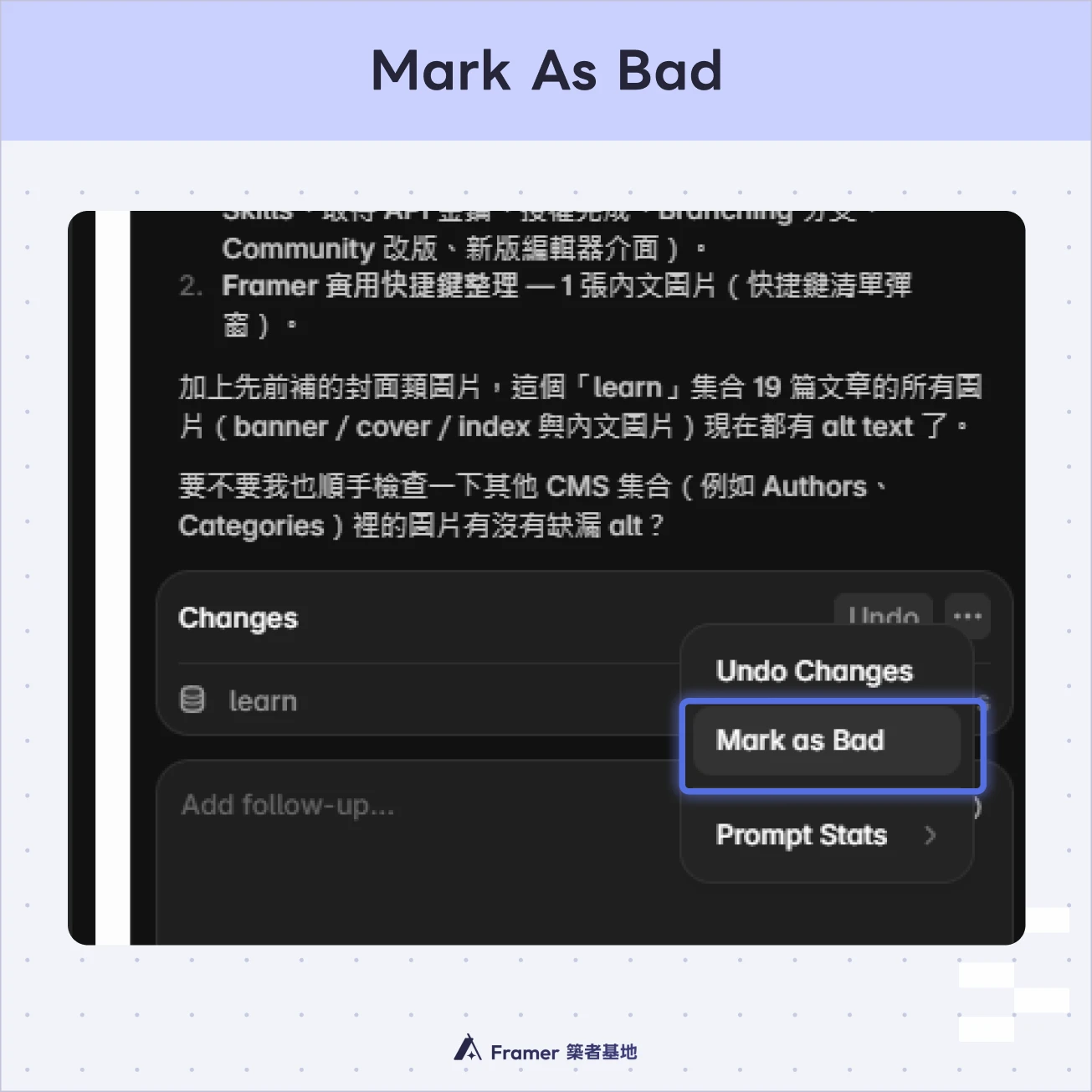
結果不滿意可退點數:Framer 有提供「Mark as Bad」機制,當生成結果明顯不行時可以退回消耗的點數,也可以幫助 Framer 改進模型。
幕後:Framer 怎麼設計這個 Agent
Framer 有發一篇技術文章《Building Agents for Framer》,講他們怎麼把 Agent 做到又快又省。裡面幾個想法蠻有趣的:
用很精簡的方式表達修改:Framer 設計了一套很簡短的寫法,連屬性名稱都用縮寫(例如 backgroundColor 縮成 bg),能省則省,講得越精簡,它動作就越快、也越省點數。
聰明指定,而不是整包丟給模型:專案太大,不可能整個塞給 Agent,所以它會根據你正在編輯的頁面、你的選取、context 工具、以及之前的編輯,挑出相關的部分給模型。這也是為什麼「指好對象」(用 @、context 工具)會讓結果明顯更準。
他們賭 token 會變便宜:官方說現在 token 貴只是「暫時的」,認為有設計判斷力的 AI token 會比大家想的更快變得很便宜、甚至免費,所以現在的點數定價是貼著當前模型成本算的,不是固定的利潤結構。
結語
我實際用下來,覺得 Agent 真的很適合幫忙處理一些懶得處理的雜事,像是補全站圖片的替代文字 alt text,新增一個小功能按鈕等等,可以大幅提升我們架站的效率。也意識到,當工作流是跟 Agent 一起分工時,我們的角色就會往兩端走:前期的制定方向、發想創意,到後面檢查與把關,判斷做出來的東西好不好、該不該留。
如果你有實測出更好的應用方式,或者是想討論其他用法,歡迎來 Discord 群討論!