
打開 Framer 開始排版,最常用的絕對是 Stack!它是 Figma Auto Layout、CSS Flexbox 在 Framer 裡的對應工具,也是讓網站能自動適應不同螢幕的關鍵。這篇就來講講 Stack~建議搭配《Framer 新手必修課:搞懂 Fill 與 Fit Content》和《版面又跑掉了?Framer 新手必修課:一次搞懂 Absolute 與 Relative 定位》,這兩篇一起服用,一次搞懂排版!
Framer 的四種排版容器
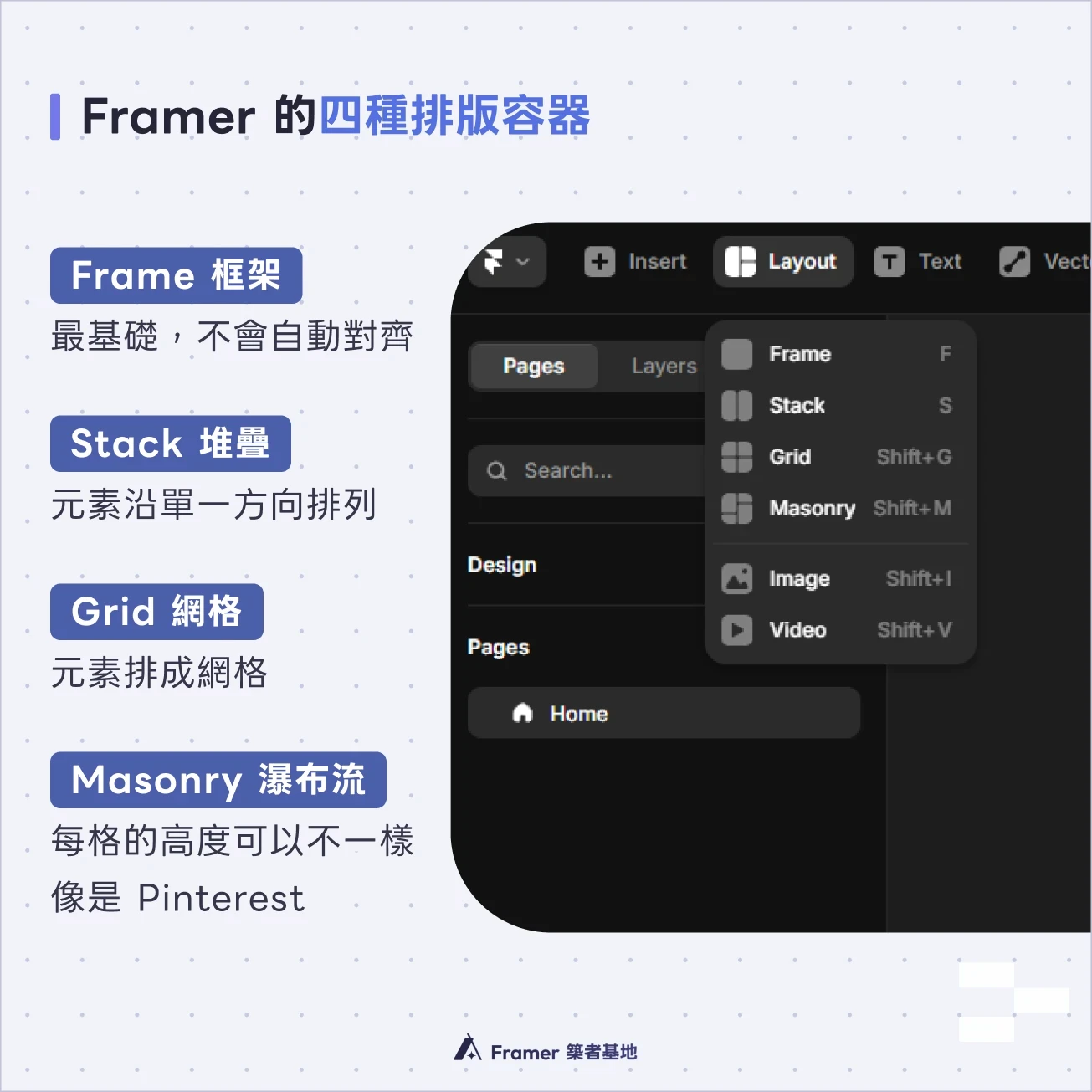
在認識 Stack 之前,先快速了解一下 Framer 有哪幾種排版工具。打開左上角的 Layout 選單,會看到四種容器:
Frame(框架):最基礎的容器,不會自動對齊,子元素用絕對定位 (Absolute) 手動定位。詳細說明可以看《版面又跑掉了?Framer 新手必修課:一次搞懂 Absolute 與 Relative 定位》。
Stack(堆疊):子元素沿單一方向排列(橫向或直向擇一),自動對齊與分配間距。
Grid(網格):子元素排成網格(橫向及直向),可以精確控制欄數和列數。
Masonry(瀑布流):每一格的高度可以不一樣,像 Pinterest 那種錯落排列,常用在圖片集或貼文牆。
Stack 是其中最常用的容器,從按鈕、選單、卡片到整個頁面的垂直結構,幾乎都離不開它,網頁基本上就是由層層的 Stack 組成。
Stack 是什麼
Stack 是讓子元素沿著一條線自動排列的容器,可以是橫的一排,也可以是直的一列。如果你用過 Figma 的 Auto Layout 或 CSS 的 Flexbox,Stack 的邏輯幾乎一模一樣。這樣自動排列的特性,加上 Fill 與 Fit Content的運用,可以讓響應式設計更快的完成。
建立 Stack 幾種的方法
1. 選單點選:左上角 Layout → Stack,直接建立空的 Stack 容器
2. 快捷鍵 S:按下後就能拖曳框出範圍
3. 右側屬性面板:選取任何一個 Frame,在右側 Layout 區塊按 + 就能直接把現有的 Frame 變成 Stack。
4. Cmd + Option + Enter / Ctrl + Alt + Enter:先選取一個或多個現有元素,再按下組合快捷鍵,Framer 會自動幫你把選取的元素包進一個新的 Stack 裡。
Stack 的設定選項
選取一個 Stack 後,右側屬性面板的 Layout 區塊會出現選項可以調整:
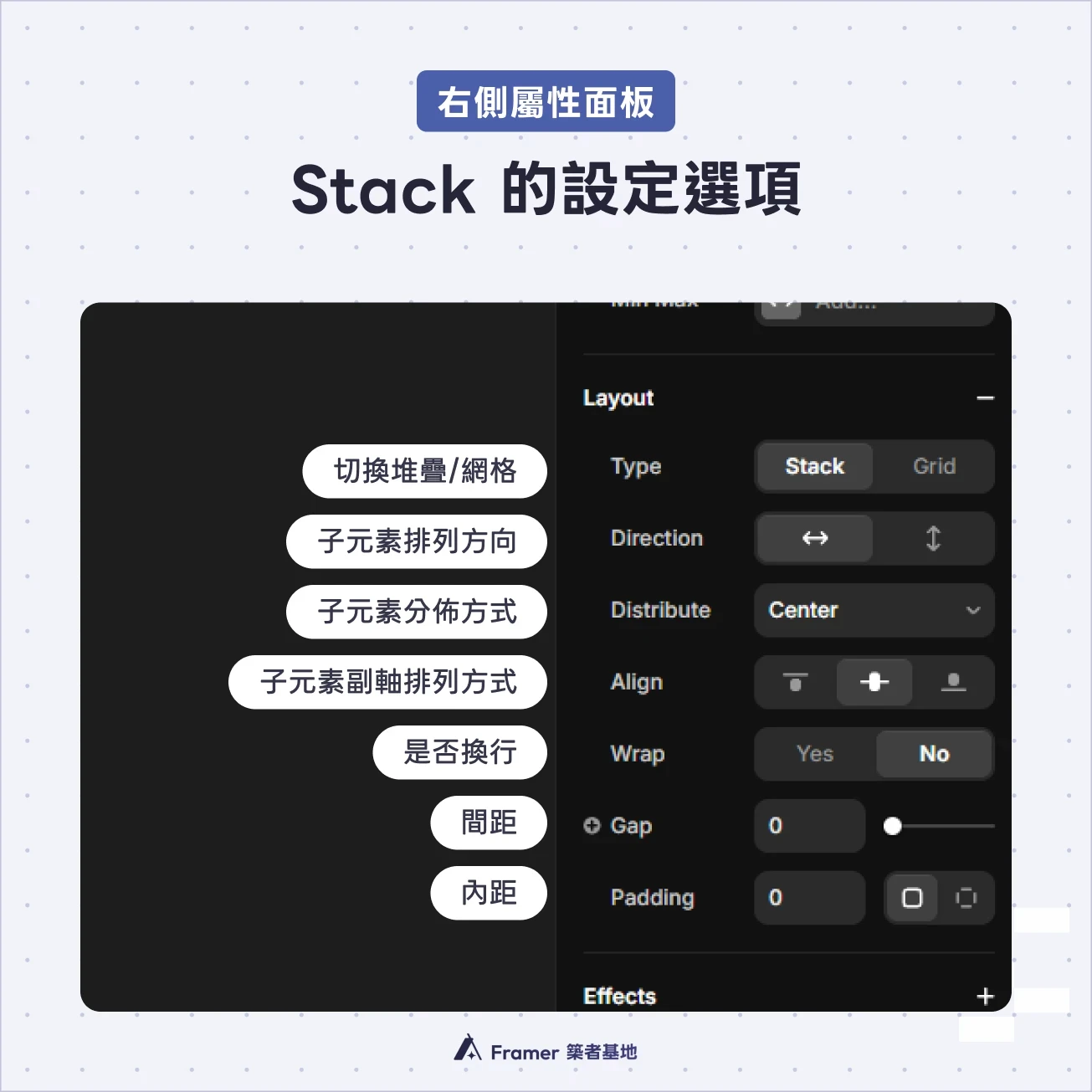
1. Type(類型):可以在 Stack 和 Grid 之間切換。
2. Direction(方向):決定子元素沿哪個方向排列。
3. Distribute(分佈):子元素「順著排列方向」要怎麼分佈,常見選項有
Start:靠起點集中
Center:置中
End:靠終點集中
Space Between:兩端對齊,中間平均分配
Space Around:每個元素左右間距相等
Space Evenly:所有間距完全相等(包含起點和終點)
4. Align(對齊):子元素「垂直於排列方向」要怎麼對齊。三個按鈕分別代表起點對齊、置中、終點對齊。
5. Wrap(換行):當子元素超出容器寬度時,要不要自動換到下一行,這個設定讓 Stack 也能做出多列效果。
No(預設):所有元素塞在同一行,超出容器會被截斷或產生捲軸
Yes:超出容器寬度時,元素自動換到下一行
6. Gap(間距):子元素之間的距離。Wrap 開啟時,Gap 會分成 X 軸(橫向)和 Y 軸(縱向)兩個值,可以分別設定每行間和每列間的距離。
7. Padding(內距):Stack 容器本身的內邊距,可以統一設定,也可以點開分別設定上、下、左、右四個方向。
💡 Distribute 和 Align 的差別:Distribute 管「主軸方向」、Align 管「副軸方向」,例如 橫排時,Distribute 控制元素的「左右位置」、Align 控制「上下對齊」;直排時,Distribute 控制元素的「上下位置」、Align 控制「左右對齊」。有點搞不懂沒關係,實際操作時看著畫面試一下就能瞭解了~不用硬記
Stack 最適合哪些情境?
來看看實際上最常用到 Stack 的三個場景:
按鈕內的「圖示 + 文字」
按鈕內如果有圖示和文字並列,兩者之間需要固定間距。

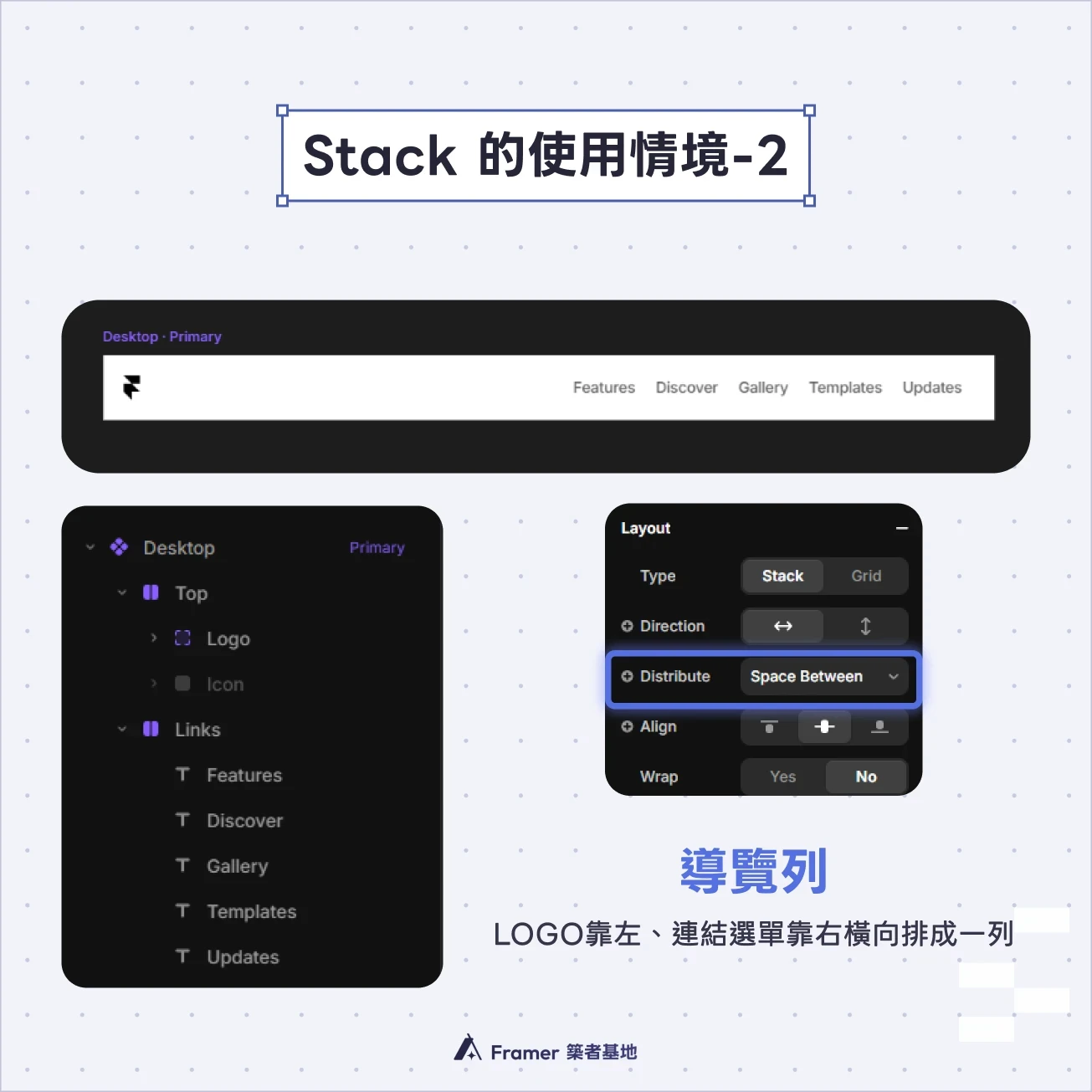
導覽列(Navbar)的橫向選單
首頁、關於、作品集、聯絡這些連結需要水平排成一列。用 Stack 橫排,Gap 控制每個連結之間的距離,未來增減選單也不用手動重新對齊。
如果想做「Logo 在最左、選單在最右」的常見 Navbar 設計,把 Distribute 設成 Space Between 就直接搞定!
卡片內的垂直堆疊
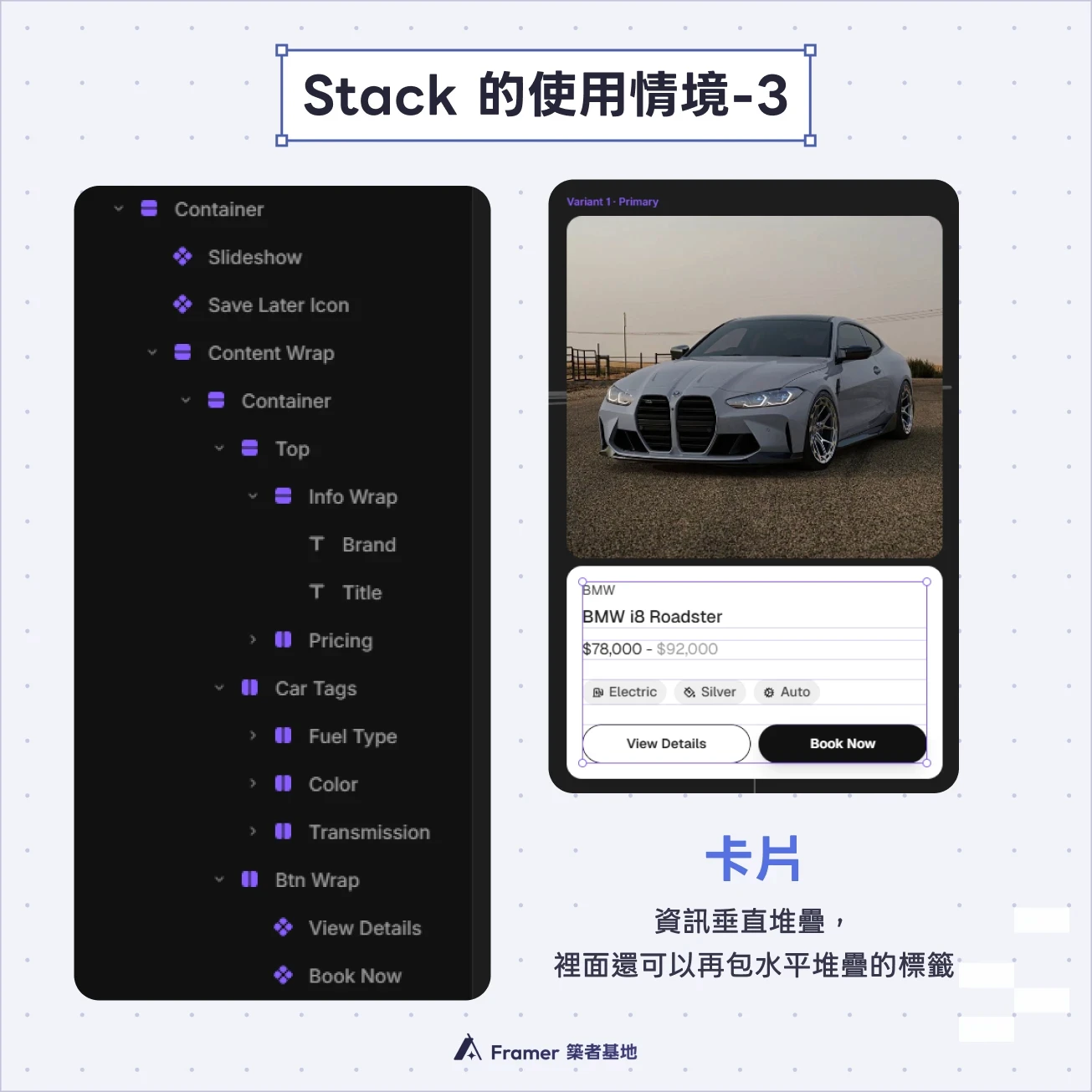
一張卡片裡常常有標題、描述、按鈕等等元素要排列。用 Stack 直排,Align 設靠左對齊,再用 Gap 控制元素之間的垂直間距,就是一個乾淨俐落的卡片結構。
結語:熟悉 Stack是掌握響應式設計的第一步
Stack 是 Framer 排版的核心工具,大部分的線性排版需求都能搞定,不僅解決了跑位的問題,更是未來製作「響應式網頁(手機版與電腦版切換)」的重要基石。
但有些版面 Stack 處理不來,例如部落格文章的卡片牆(每張卡片要等寬等高)、Bento 風格的錯落版面(有大有小的格子),這時候就是 Grid 出場的時機,之後會再寫一篇介紹!
如果你在練習時有卡住的地方,或想分享你的設計,歡迎加入我們的 Discord 社群,跟一群正在學 Framer 的夥伴一起交流!