
如果你也曾做過平面設計,我們習慣在 Canva、Illustrator 或 Photoshop 這類設計軟體中,會是「想把圖放哪、就拖到哪」的方式(也就是等等會提到的 Absolute (絕對定位) 的概念)。
但是! 網頁設計的世界不一樣。它必須同時適應寬螢幕的電腦和窄螢幕的手機。為了達成這種響應式設計 (Responsive Design),我們更常必須依賴 Relative (相對定位)。這能讓物件之間建立「相對應」的排隊關係,無論螢幕變大變小,內容都能自動乖乖排列,不會亂跑!
這篇文章我們將深入探討 Framer 中最重要的兩個定位概念:Relative(相對定位) 與 Absolute(絕對定位)。
讀完這篇,你將能夠:
1. 理解 Absolute 跟 Relative,在響應式設計(Responsive Design)當中如何應用。
2. 學會如何讓物件「漂浮」在其他內容之上(例如懸浮按鈕或標籤)。
3. 利用 Z-index 控制圖層的前後順序。
準備好了嗎?我們開始吧!
🖥️ Framer 的四大定位(Position)
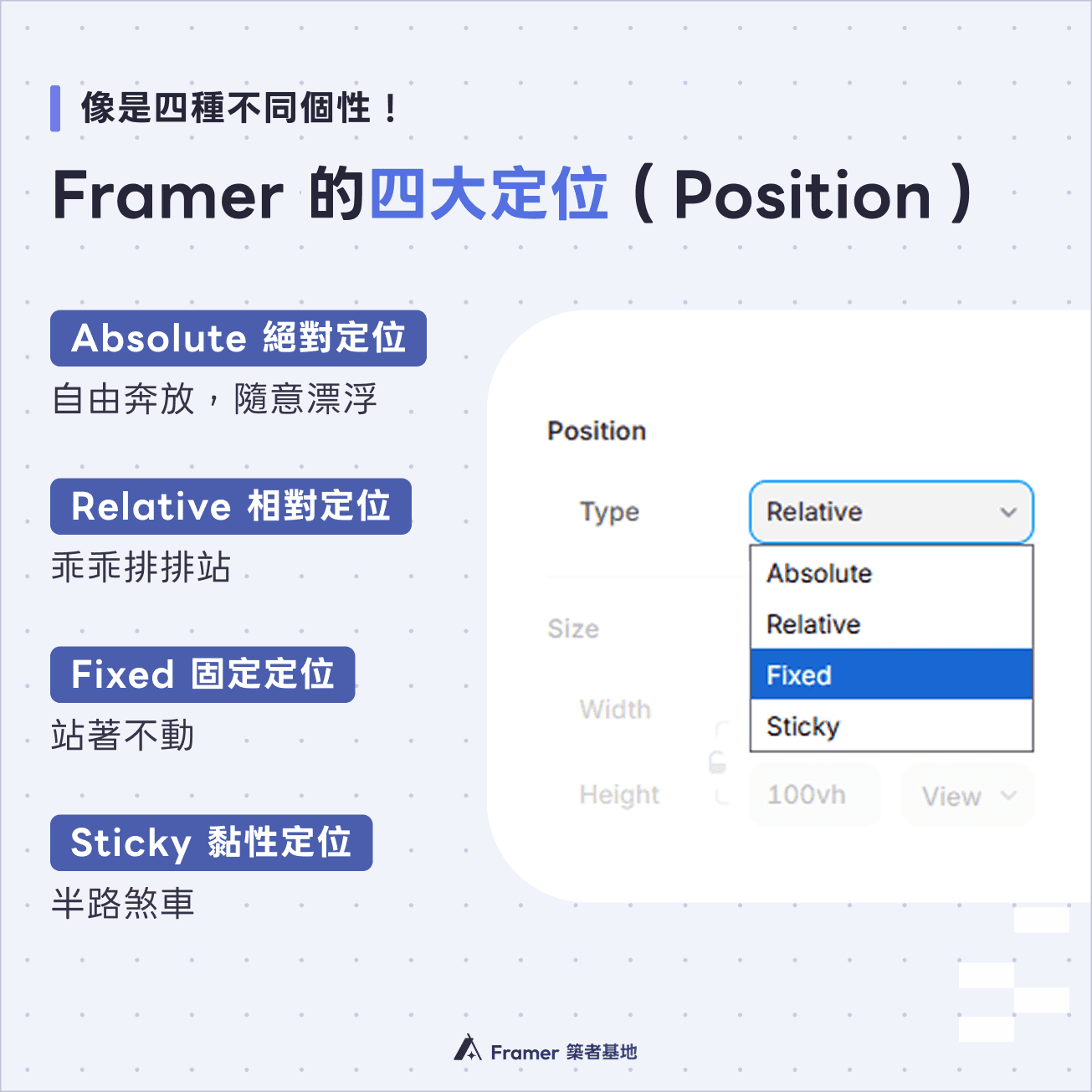
在進入介紹 Absolute 與 Relative 的之前,我們先來稍微認識四種 Position,它們就像是有四種不同個性:
📌 Absolute (絕對定位):自由奔放
它無視排隊規則,可以隨意「漂浮」在任何位置。適合用來做裝飾圖案、標籤。🧱 Relative (相對定位):乖乖排排站
這是 Framer 的預設值。所有物件都會依照順序、乖乖排列,互不重疊,是建立網頁結構的基礎。⚓️ Fixed (固定定位):站著不動
不管你怎麼滾動網頁,它永遠都會停在螢幕的同一個位置。最常見的用法就是永遠置頂的導覽列 (Navbar)。🍬 Sticky (黏性定位):半路煞車
它一開始會跟著大家一起捲動,但當它碰到螢幕邊緣時,就會「吸住」不動。常見於長篇文章的側邊目錄或長篇清單的標題。
知道這些個性的存在後,再把目光放回 Relative 跟 Absolute 兩大定位吧!
到底什麼是 Absolute 與 Relative?
Absolute 絕對定位:自由奔放
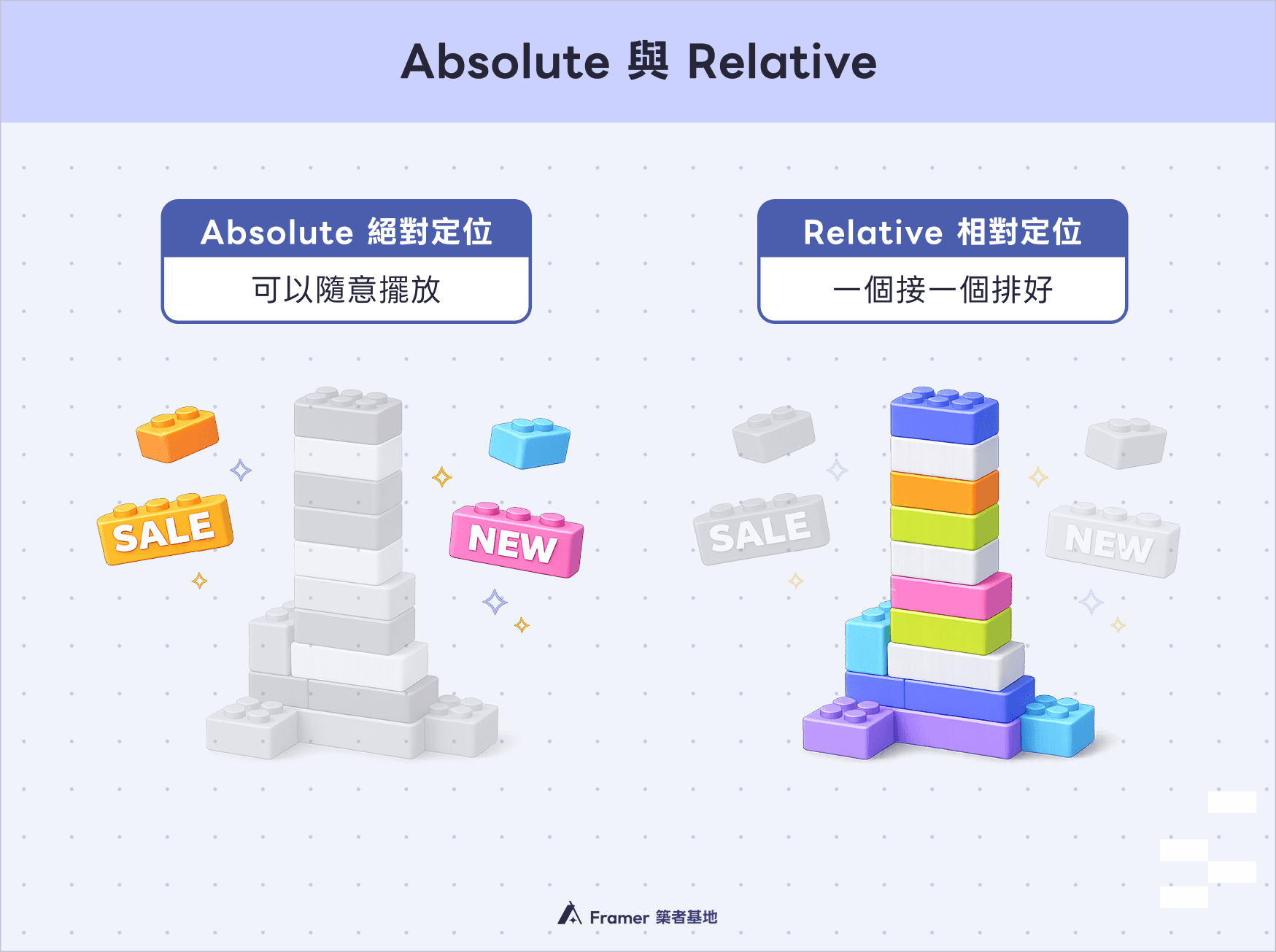
想像 Absolute 元素是個「不愛排隊」的人。它不佔據排隊的空間,不管如何,都不會影響到底下排隊的人群。
特點:你想放哪,就放哪。
優點:對於裝飾性的圖案、懸浮的按鈕(比如 Sale 標籤),非常方便。
缺點:當螢幕變窄(手機版)時,元素不會自動調整位置,很容易「跑出界」。
Relative 相對定位:乖乖排隊
Framer 的預設狀態。想像你跟一群人在排隊,如果你變胖了(尺寸變大),後面的人就得退後;如果你離開了,後面的人就會遞補。
這也是所謂 Document Flow(文檔流)。
特點:排列站好
優點:當螢幕變窄(手機版)時,元素會自動往下擠,不會亂成一團。
小測驗:如果把 Relative 變成 Absolute...?
你有一個直向的 Stack(自動佈局容器),裡面有三個元素,順序由上到下分別是:
圖片 (Image)、標題 (Title)、內文 (Text)
問題: 如果我選中中間的 「標題」,把它的 Position 從 Relative 改成 Absolute,請問會發生什麼事?
(A) 標題會消失不見。
(B) 標題會浮起來,原本在下面的「內文」會立刻往上遞補,填滿標題原本的位置。
(C) 標題會把圖片往下推,佔據更多空間。
如果不知道答案的話,就打開 Framer 操作看看吧~
回到 Framer,Position在哪裡設定呢?
打開你的 Framer,選中任何一個 Frame 或圖層,看向右側屬性面板 (Properties Panel)。
找到 Position 區塊。
你會看到 Type 的選項:預設通常是 Relative。
💡小小插播: 為什麼我看不到 "Relative" 選項?
可能是因為你的父層(Parent)不是 Stack 或 Grid。簡單來解釋「Parent-Child」(父子層級)的觀念: Parent (父層) 就像是制定規則的容器,而 Child (子層) 就是在裡面必須遵守規則的物件。所以沒有一個容器 (Parent)時,所有的 Child 都是自由的,你想把圖層放在哪就放在!Framer 預設就會是 Absolute (絕對定位)
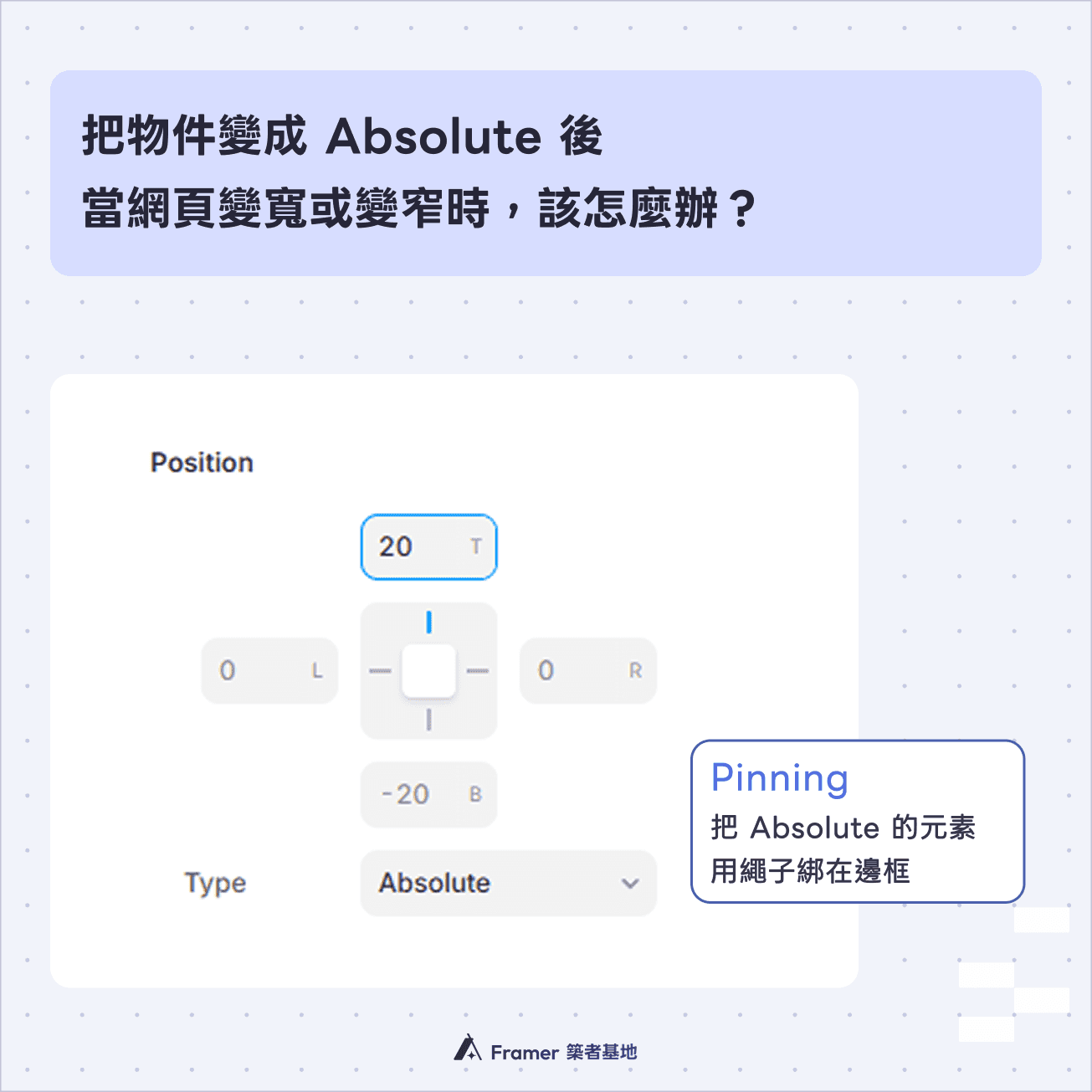
當你切換成 Absolute 時,這時你會發現該元素四周出現了像是「釘書針」 的樣子,這是做什麼用的呢?
拴住 Absolute 的自由靈魂:Pinning (釘選)
當我們把物件變成 Absolute 之後,它可以自由拖曳,但!隨之而來可能有問題:當你的網頁變寬或變窄時,該怎麼辦?
這時候,你就需要 Framer 面板上的 Pinning (釘選) 功能,它就像是用一條無形的繩子,把漂浮的元素「綁」在邊框上。
💡 最常見的三種 Pinning 設定
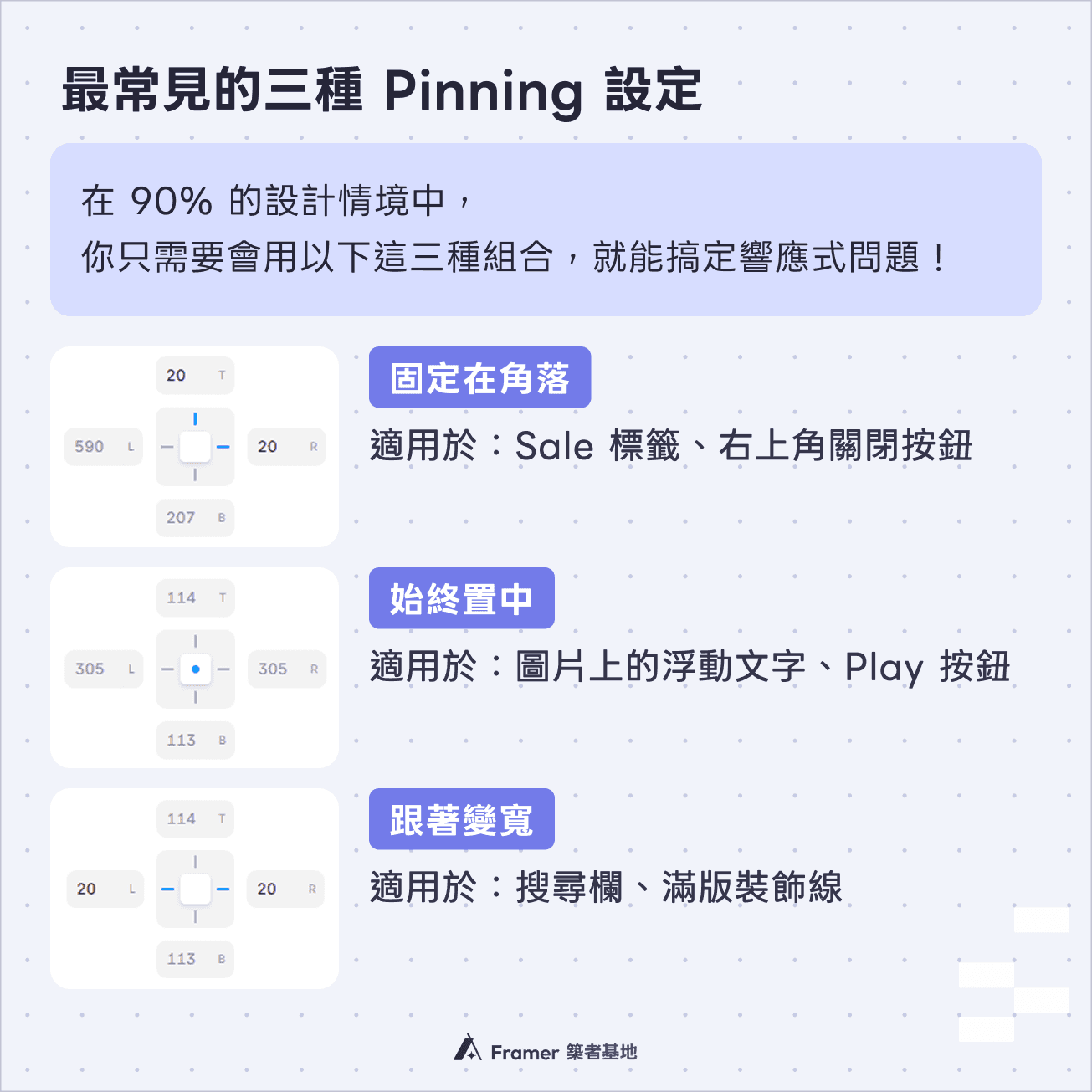
在 90% 的設計情境中,你只需要會用以下這三種組合,就能搞定響應式問題:
固定在角落(適用於:Sale 標籤、右上角關閉按鈕)
設定方式:同時釘住 [Top + Right] 或 [Top + Left]。
效果:不管螢幕怎麼變,這個元素就像貼紙一樣,永遠死守在那個角落,跟邊框保持固定的距離。
始終置中(適用於:圖片上的浮動文字、Play 按鈕)
設定方式:四個邊都不要釘(也就是讓線條保持灰色),或是點擊中間讓它自動對齊。
效果:Framer 會自動計算,讓這個元素永遠漂浮在父容器的正中央。
跟著變寬(適用於:搜尋欄、滿版裝飾線)
設定方式:同時釘住 [Left + Right]。
效果:當螢幕變寬時,你的物件會被迫跟著拉長;螢幕變窄時,它會跟著縮短。這在做手機版的搜尋框時非常有用!
來到最後一個名詞介紹啦—— Z-Index!
Z-Index:誰在誰上面?
既然 Absolute 元素是「浮」起來的,那如果有兩個 Absolute 物件重疊,或者它擋住了原本的文字,該怎麼辦?
這時候就要介紹 Z-Index 了。
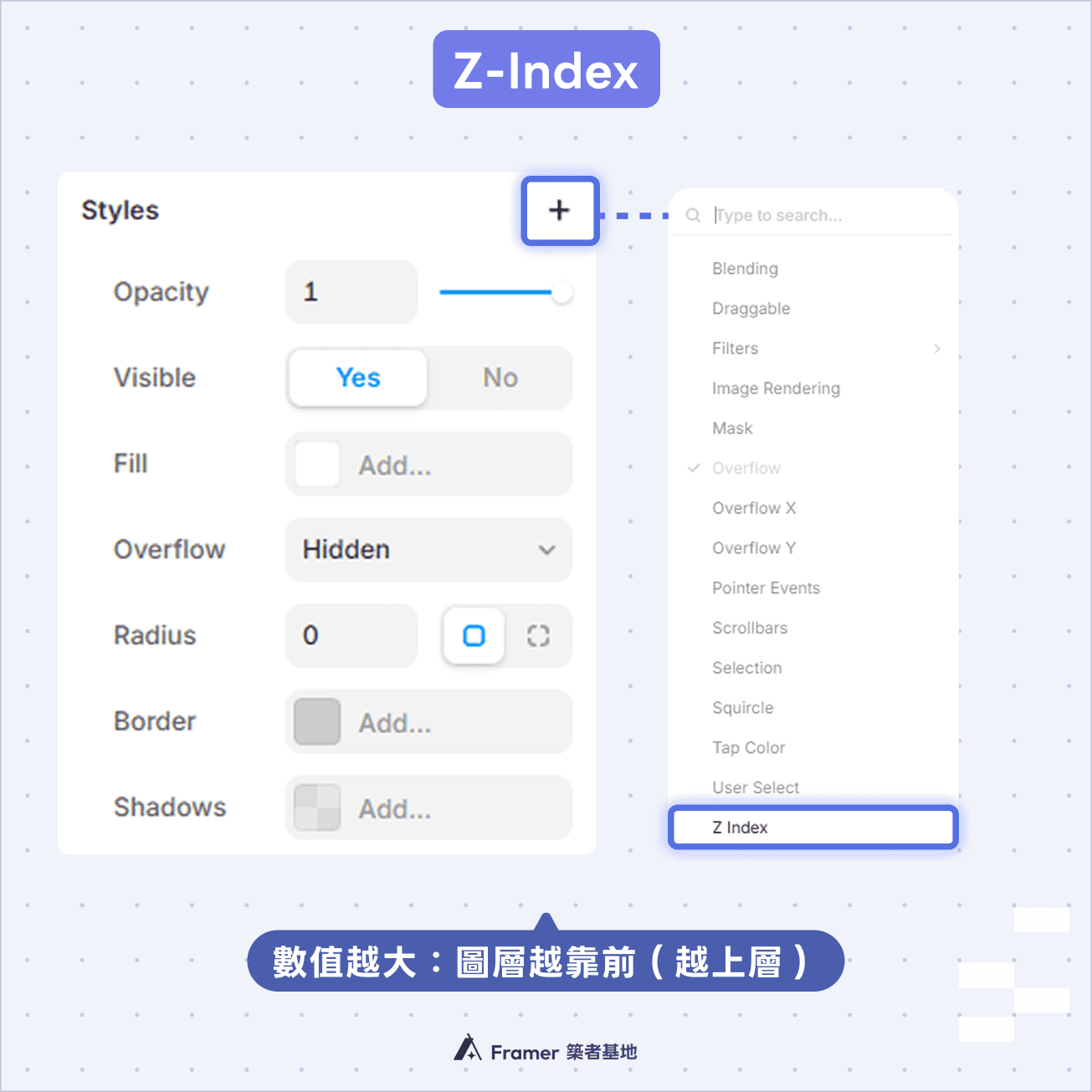
Z-Index 數值越大:圖層越靠前(越靠近你的眼睛)。
Z-Index 數值越小:圖層越靠後(被壓在下面)。
如何在 Framer 調整 Z-index 呢?
⚡️ 方法一:拖曳圖層
在 Framer 裡,最簡單的方法就是看 左側的圖層面板 (Layers Panel)。
越上面的圖層 = 越前面。
只需要把你的圖層在列表裡拖曳到上層就可以了!
⚡️ 方法二:手動設定 Z-Index
找不到在哪嗎?在 Framer 預設中, Z-Index 的設定被藏起來了:
選取你的圖層。
看向右側面板的 Styles (樣式) 區塊。
右擊標題旁邊 「+ 」 按鈕。
在選單中點選 Z-Index。
現在你可以輸入數字了!(通常輸入
10或99就非常足夠了)。
來總結一下吧!
恭喜你!你已經學會了解決 Framer 跑版問題的第一課。
使用 Relative 來建立不跑版的網頁結構(文字、圖片、段落)。
使用 Absolute 來添加裝飾性的元素(標籤、浮動圖示、背景裝飾)。
你的下一步 👇
現在,打開 Framer 試試看這個練習:
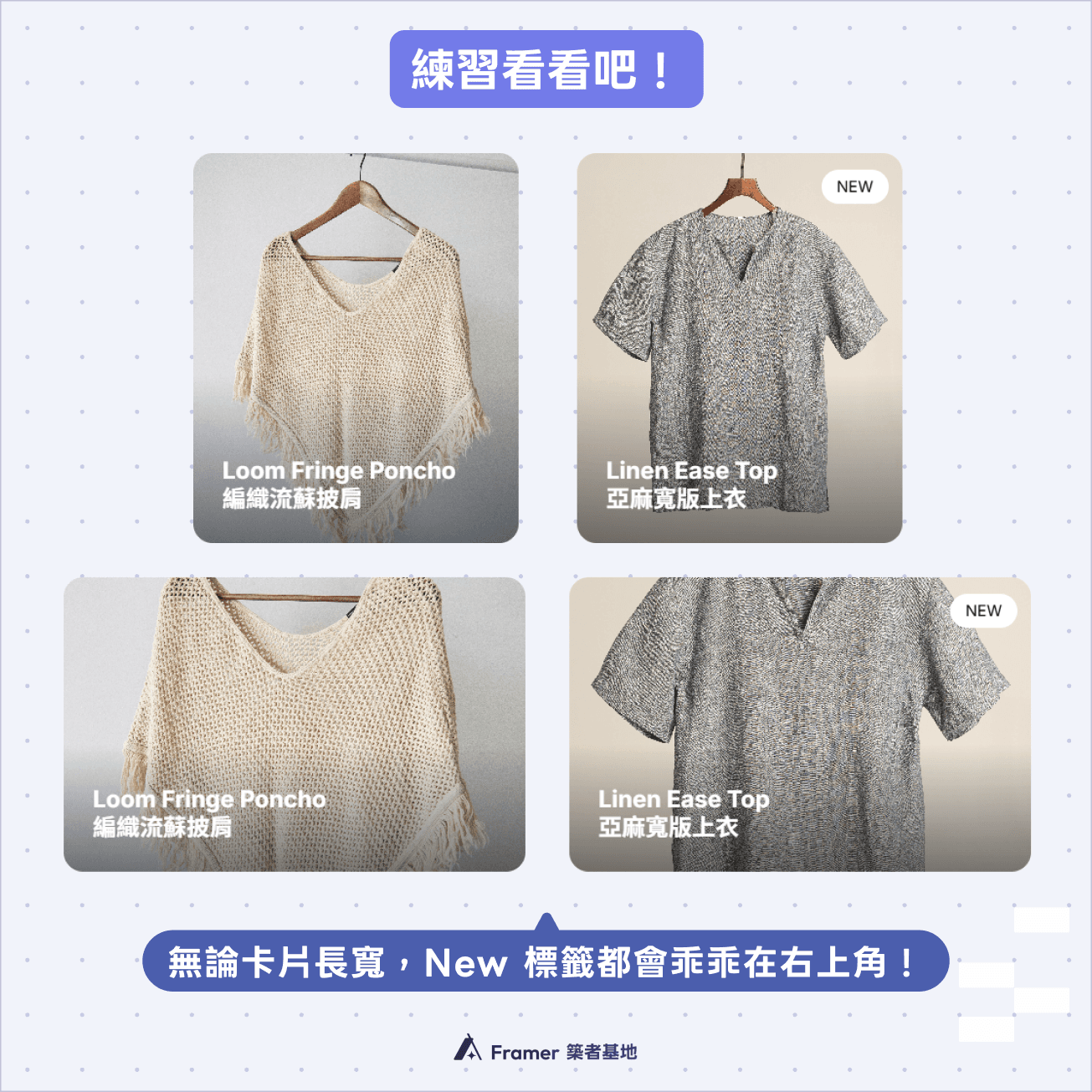
建立一個 Card (卡片) 組件。
在裡面放一張圖片和標題(保持 Relative)。
加入一個「New」的小文字框,將它轉為 Absolute。
利用 Pinning 將它釘在卡片的 右上角。
試著拉動視窗寬度,看看標籤是不是乖乖地停在原位?
Happy Designing! 🎨
Resources
Absolute Positioning in Framer (Fundamentals Lesson 5)