
我覺得 Scroll Effect (滾動效果) 是 Framer 動態效果中最核心的功能!滾動效果有四種:Scroll Animation、Scroll Speed、Scroll Transform、Scroll Variant。只要搞懂這四種,就可以組合出超多互動變化!在別人網站上看到的滾動效果,大多都是這幾種模式搭配出來的。
這篇會把四種動畫設定一次講完,範圍只到滾動觸發,而 Hover、Press、Loop、Drag 和頁面轉場會另外再寫一篇~
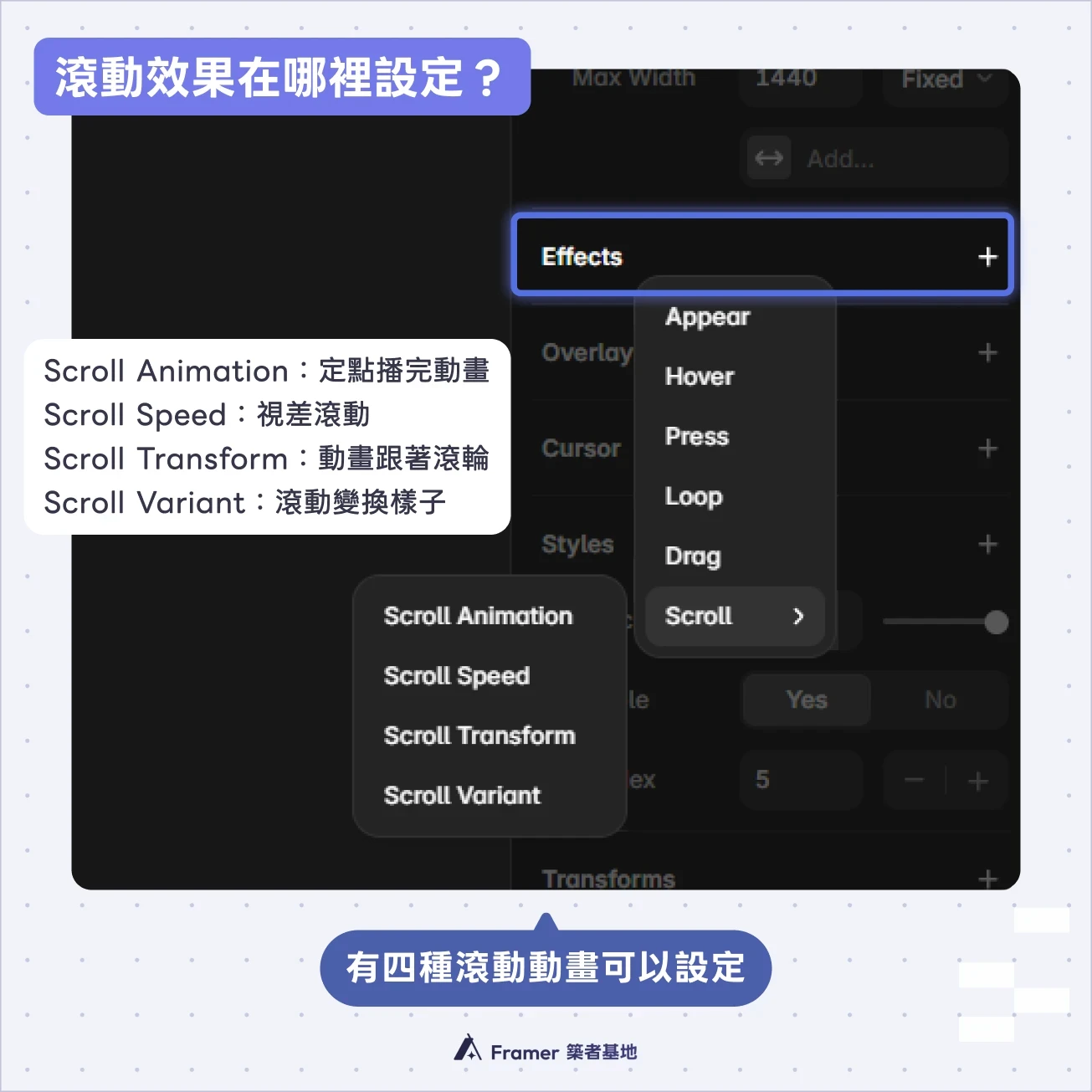
滾動效果在哪裡設定?
選取任何一個物件後,到右側面板的 Effects 區塊,右邊有個 + 號,點下去就可以看到一排效果。而今天這篇的重點是「Scroll」,移上去還有子選單,可以看到四種設定:
Scroll Animation:定點播完動畫
Scroll Speed:視差滾動
Scroll Transform:動畫跟著滾輪走
Scroll Variant:滾動變換樣子
動起來之前: 先搞懂 Trigger 觸發條件
不管你用四種效果的哪一種,首先要決定的都是觸發條件 Trigger:也就是動畫該怎麼觸發、什麼時候發生。選擇一個動畫效果後,第一個選項 Trigger 的下拉選單裡有四個選項:
觸發條件 | 運作邏輯 | 最適合的使用場景 |
|---|---|---|
On Appear | 頁面一載入完成就立刻播放(與滾動無關) | 網頁 Hero Section、主標題、第一顆按鈕 |
On Scroll | 只要使用者進行滾動動作就觸發 | 導覽列(Navbar)的隱藏與出現 |
Layer in View | 該「物件本身」捲入螢幕畫面時觸發 | 段落文字淡入、卡片一張張浮現 |
Section in View | 整個「特定區塊」進畫面時,內部物件一起觸發 | 多欄位排版、一整排卡片同時登場 |
On Appear
這個觸發條件是使用者「一打開頁面」就會開始播放動畫,其實等於跟滾動沒有任何關聯!所以只要點下去,面板的標題會從 Scroll Animation 變成 Appear Effect。它只在網頁載入時播一次,沒有離場、不會重播。
這適合用在標題、主視覺、第一顆按鈕;不適合放在滾動後才會看到的畫面(會變成動畫在使用者還沒滑到之前就播完了,捲下來只會看到靜止的畫面,等於白設定了)。
(可以看到上方導覽列,往上滾動時會重新顯示)
On Scroll
只要滾動就觸發,最適合用在一個地方:導覽列。往下滾的時候把導覽列收起來,往上滾的時候再讓導航列顯示。
⚠️ 注意一定要搭配 Replay。光開 On Scroll,動畫只會朝一個方向演一次,導覽列收起來就再也不出現。把 Replay 打開,動畫才會在每次通過觸發點時重播。
Layer in View
設定任一物件本身滾進畫面的時候就觸發動畫,非常適合用來製作一般內容的進場動畫,營造出隨著滾動順暢出現的節奏感,例如:段落淡入出現、卡片一張張出現。
可以透過面板中的 Start 屬來精準微調觸發時機(例如:物件的頂端、中間還是底部接觸到視窗底部時開始)。
(擷取自官方教學影片:Triggering animations on scroll in Framer (Animation Lesson 7))
Section in View
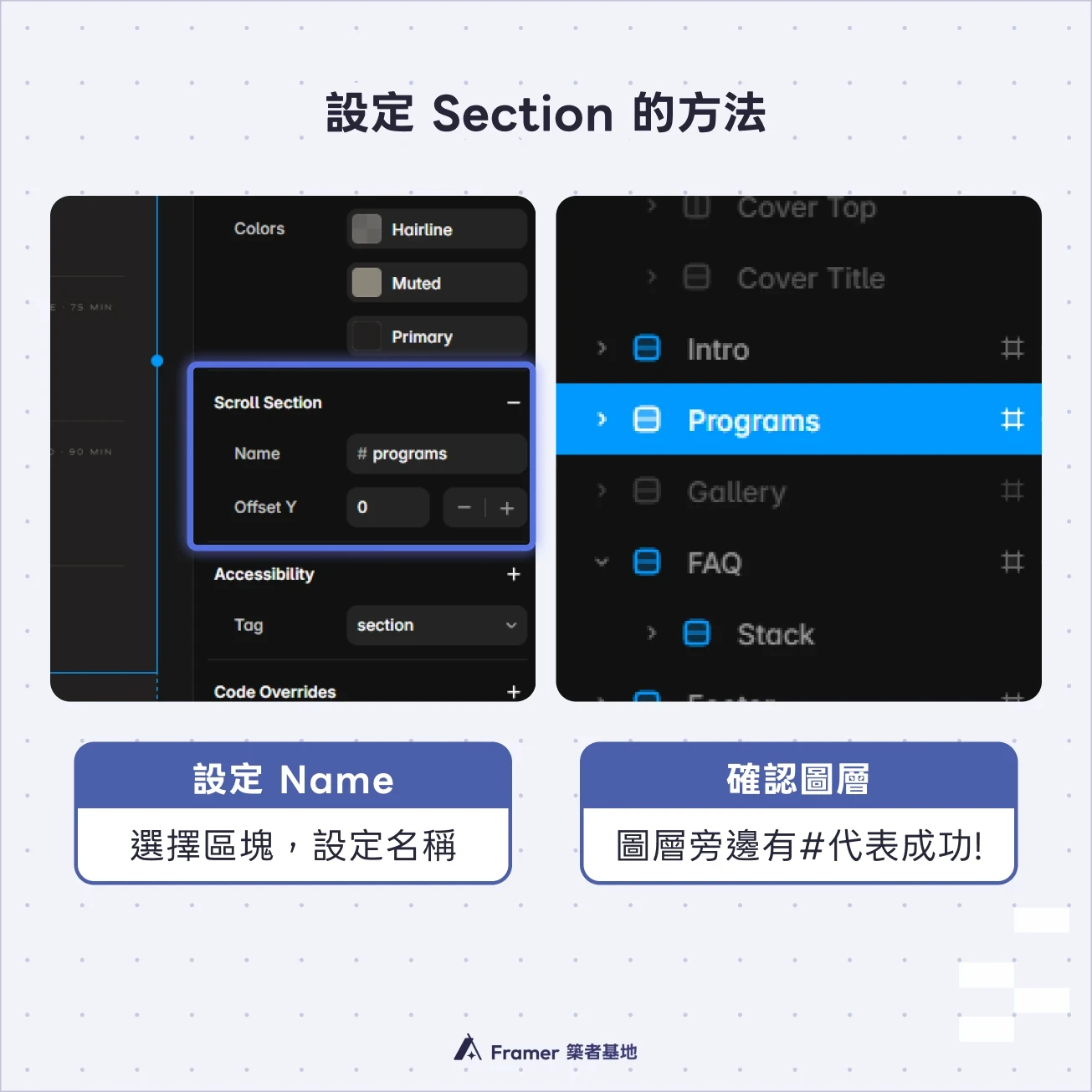
可以設定某個區塊作為觸發點。而這個區塊範圍必須先自己設定。做法是先用一個 layout(Stack 或 Frame)把要一起動的物件包起來,選取這個容器,到右側面板下面的「Scroll Section」設定。幫這個 Section 命名完成後,圖層會出現一個 # 符號,代表這塊範圍已經註冊成功。
Section in View 同樣可以設定觸發時機:在 Viewport 選上緣代表 「Section 的頂部」碰到畫面上緣才觸發(比較晚);選下緣則是 「Section 的頂部」一冒出畫面底部就開始(比較早)。中間就是 「Section 的頂部」到達視窗中心時觸發。
(擷取自官方教學影片:Triggering animations on scroll in Framer (Animation Lesson 7))
Section 裡面的物件除了跟著整組一起觸發,還可以各自再加自己的 effect,彈性比 Layer 大很多。想搞懂怎麼用 Stack 把物件包成一個容器,可以看認識 Framer Stack:響應式排版的核心工具;容器的尺寸行為則可以看搞懂 Fill 與 Fit Content。
搞懂怎麼設定觸發條件,接下來就可以正式進入動畫設定了!
Scroll Animation:定點播完動畫
這是最基礎的動畫設定,觸發後會直接完整播放一段設定好的動畫(例如淡入、向上浮起)。設定面板的欄位有這幾個:
Trigger:選擇觸發方式,就是上一段那四個
Start:判定「進畫面」的對齊觸發點,見上一節
Replay:打開之後,每次通過觸發點都會重播一次,來回都算
Preset:預設動畫效果(預設為 Fade In)
Enter / Exit:分別控制「進場」與「離場」動畫。中間有鎖頭圖示,解鎖後可單獨設定離場動作。點進 Effect,就是實際調參數的地方,可以調整透明度、位移、縮放、旋轉等變化。
Scroll Transform:動畫跟著滾輪走
不同於 Scroll Animation 是「滾到定點就一次播完」,Scroll Transform 是把「動畫進度綁在滾動位置上」。使用者滾多少,它就動多少。
什麼時候該用 Transform 呢?當你希望使用者感覺自己在操控畫面的時候。典型的例子是產品展示頁:隨著滑鼠滾輪往下滾,手機產品圖會慢慢旋轉放大並轉正。只需要設定好起點 (From) 與 終點 (To),並微調 Transition 動態曲線即可。
Scroll Transform 的效果,會跟者滾輪出現
對比看看上一個 Scroll Animation 的效果,會是直接播完動畫
(感謝 Framer 交流基地讀書會的 AK 分享範例素材 ✨)
Scroll Speed:視差滾動(Parallax)
這個效果能做出有類似前後景的視差效果,原理是讓畫面上不同的元素以「不同的速度」隨著滾輪移動。就像現實世界裡,你在車上看窗外,遠山移動得慢、路邊的電線桿移動得快,大腦就能自動判讀出遠近,產生立體深度感。
設定方式就是給元素一個速度值。遠景數值小(動得慢),前景數值大(動得快),可以這樣搭配:
圖層 | Speed | 效果 |
|---|---|---|
前景層 | 110%~150% | 滾得比頁面快,感覺離眼睛最近 |
主體層 | 100% | 正常速度,當作基準 |
背景層 | 40%~90% | 滾得比頁面慢,退到遠處 |
(素材源自官方教學影片:Creating Parallax with Scroll Speed in Framer (Animation Lesson 9))
要注意視差很容易做過頭,速度差太大容易讓人產生暈眩感。建議從微小的速度差(如 90% 與 105%)開始調整,感覺到「微微的空間感」就剛好。而做視差常常需要把元素疊在一起,這時候會用到絕對定位。可以參考一次搞懂 Absolute 與 Relative 定位。
Scroll Variant:滾動變換樣子
這是 Framer 非常強大的進階功能,限制必須在「元件 (Component)」上才能使用。Variant 代表元件的不同狀態。透過 Scroll Variant,你可以設定「滾動到特定區塊時,元件自動切換成另一個狀態」,也就是可以設定的變化就更多了,不像是前面只能設定透明度、位移、縮放、旋轉等變化。
最常見的應用是產品功能介紹:左邊放一支手機設成 Sticky,右邊每段說明文字各給 100vh 並加上 Section Name,滾動的時候右邊文字往上走,左邊手機畫面跟著換。
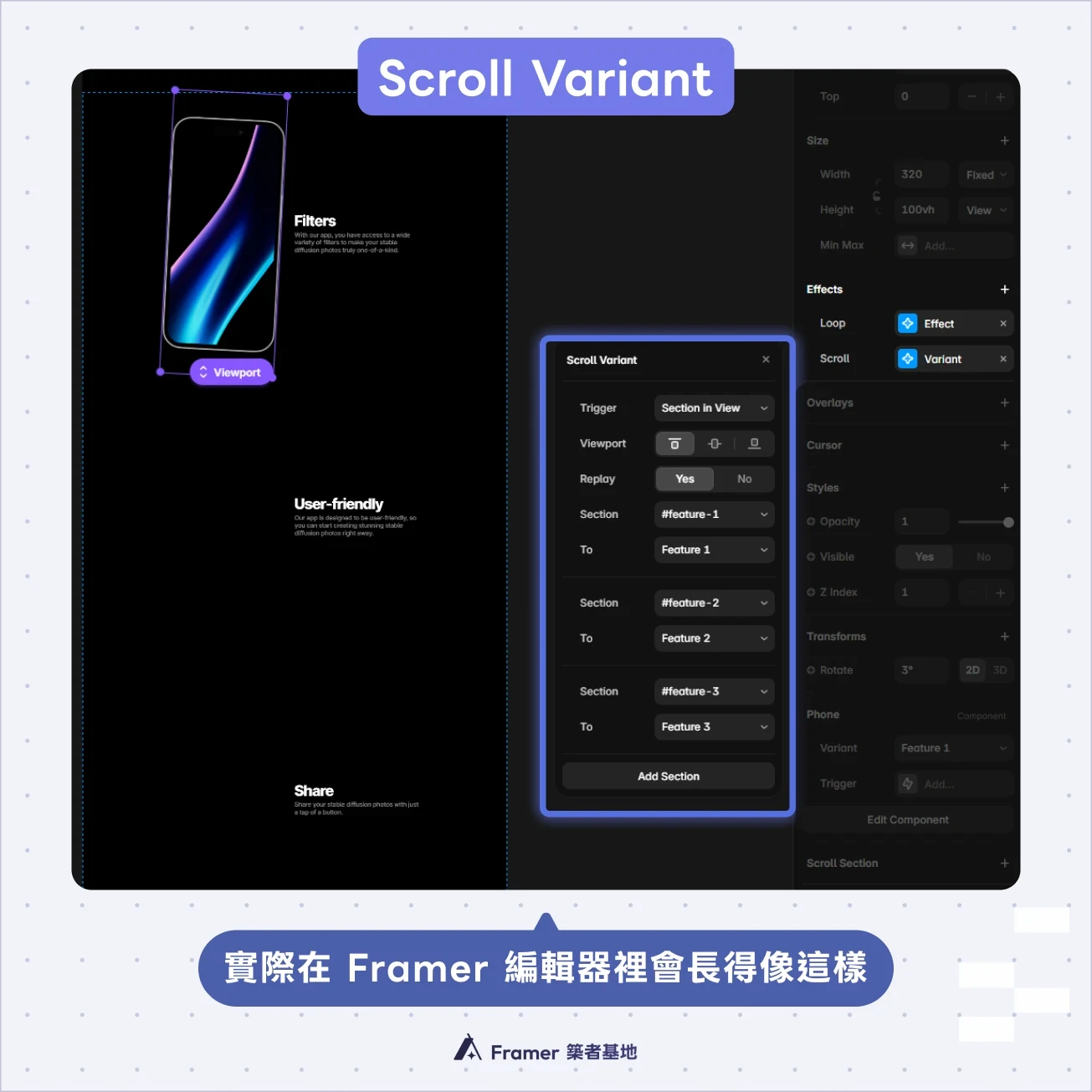
(素材源自官方教學影片:Animating between variants on scroll in Framer (Animation Lesson 10))
官方也有示範一個玩法是用 Scroll Variant 控制影片播放:把影片包成 Component,建立「暫停」和「播放」兩個 variant,再指定滾到某個區塊時切成播放。整個流程不用寫任何程式碼。有興趣可以看看 Framer Academy 的「Triggering video playback on scroll」。
結語
搞懂這四種滾動效果與觸發邏輯後,你會發現原本只能靠想像的動態與微互動,現在都能嘗試在 Framer 中實現~這些看似複雜的網頁效果,背後其實都是極具規律的邏輯組合,而在 Framer 中可以很簡單的設定好!
也提醒大家在設計時保持克制,不必一口氣把所有動畫疊加上去,而是適當的讓動態成為輔助閱讀的亮點。下一篇我們會繼續解鎖 Hover、Press、Loop 和 Drag 等滑鼠互動與轉場設定,陪你一起把網站質感再提升一個檔次~