

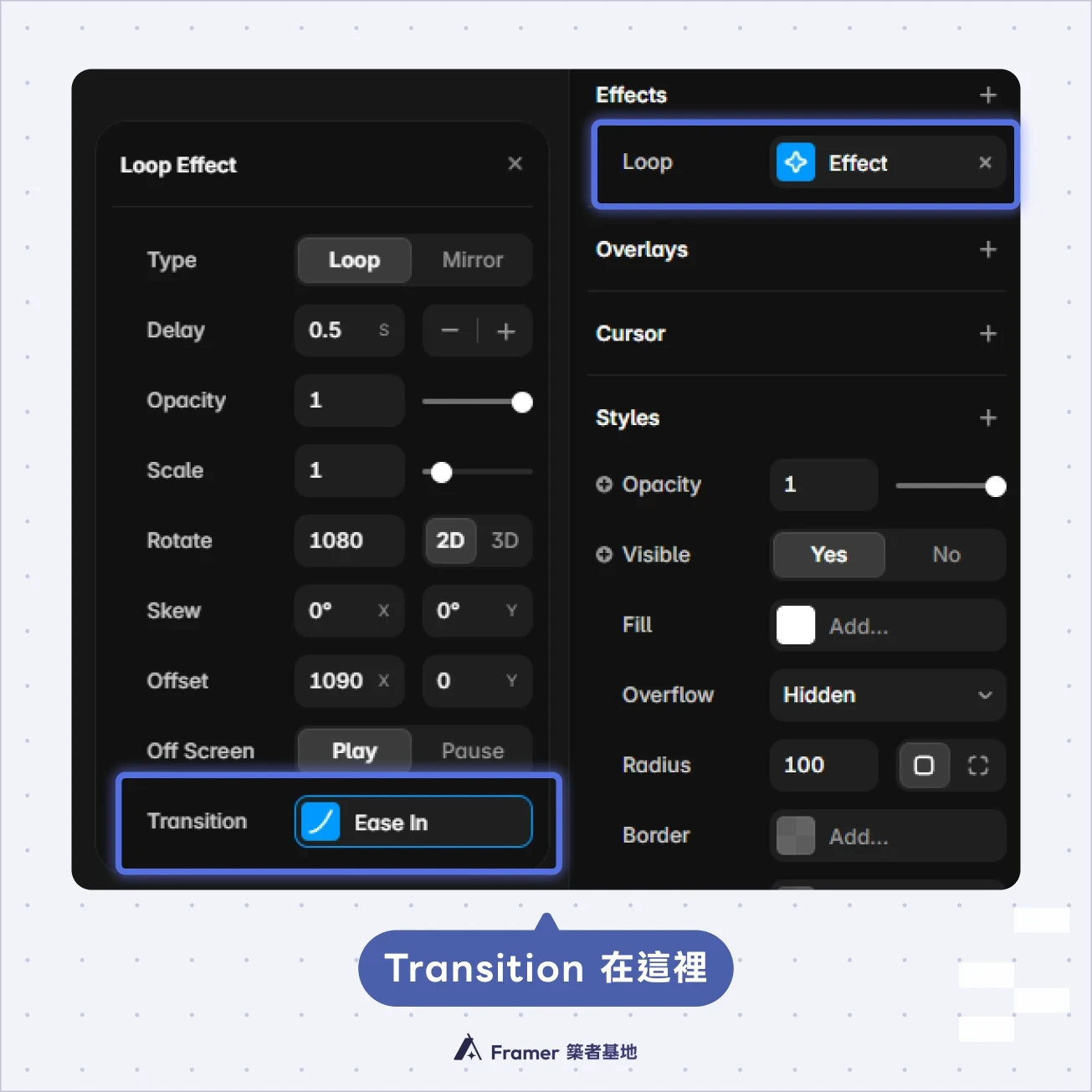
上一篇《Framer 基礎互動效果:Hover、Press、Loop、Drag、Appear》裡,還有一個重點沒提到,就是每個 Effect 面板最下面都有 「Transition」。這篇就來講講這項設定如何影響動畫的質感,Transition 能控制動畫的:時間長度(Duration)、緩動曲線(Easing),或者用彈力(Spring) 模擬真實世界的物理效果,讓你做出跟別人網站不一樣的細節✨我們就一起來看看吧~
同樣是滑鼠靠近時卡片浮起來,有些網站看起來就是比較精緻。到底差在哪呢?其實有時候不是差在動得多或少,而是差在動態細節。卡片浮起時,是「啪!」一下就定位,還是輕輕反彈一下才停下來?這個細節就是在 「Transition」中調整的。
Effect 面板的前半部只設定「發生什麼事」(例如:變大 1.1 倍、透明度變 0),而最後一個 Transition 才能設定這個動畫的「感覺」,也是打造高質感 UI 的秘密武器。
認識不同的緩動曲線(Easing Curves)
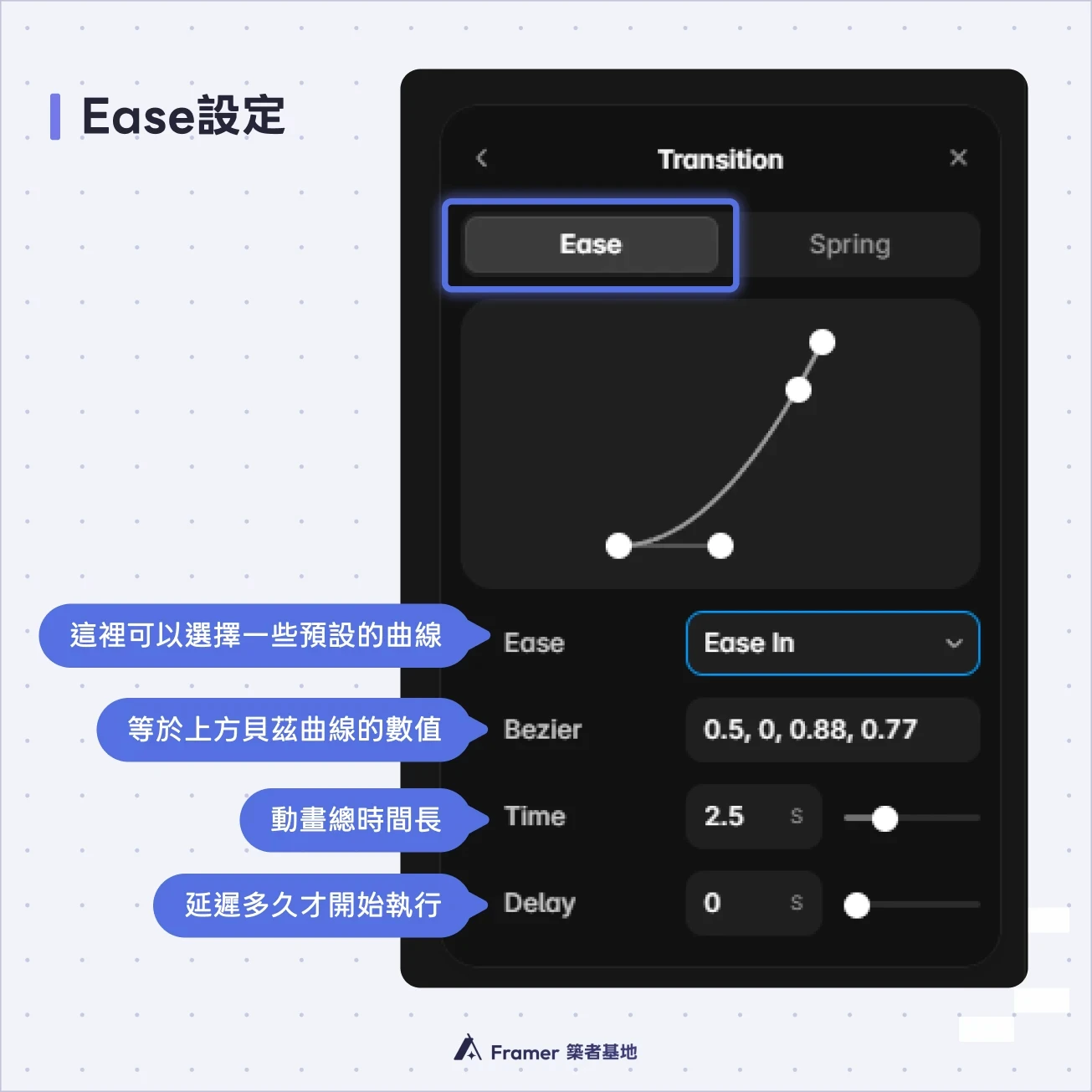
打開 Transition 設定,不要被複雜的介面嚇到了!可以先點開「Ease」 ,這裡有幾個預設的曲線可以選擇,選了之後系統就會自動為你設定好貝茲曲線(Bezier)與對應數值,完全不需要自己手動拉曲線。而這些曲線的差別是什麼?該在什麼時候使用呢?
基礎速度曲線
Linear(線性)
動態特徵:以最大速度等速移動並瞬間停止,感覺較機械化、生硬。
適用場景:適合沒有起點終點的持續性動作,例如無限滾動的跑馬燈(Ticker)或旋轉動畫(Spinner),不適合用於卡片放大或彈窗出現等有明確停靠點的時候。
Ease In-Out(漸快漸慢 / 淡入淡出)
動態特徵:開頭緩慢加速、中間達到最高速、結尾再優雅地減速停靠。就像一顆球在地上滾動一樣受力加速後自然減速,非常符合物理直覺。
適用場景:適合完全在螢幕內進行位置轉移的物件(從 A 點移動到 B 點)。
Ease In(漸快 / 淡入)
動態特徵:開頭緩慢加速,但在速度達到最快時瞬間停止,就像踩油門到底突然撞牆。
適用場景:適合起點在螢幕內、終點在螢幕外的物件。因為物件是在離場看不到終點時突然停住,能給人一種順暢飛出螢幕的俐落感。
Ease Out(漸慢 / 淡出)
動態特徵:以最高速起步,隨後逐漸減速直到溫和地停下,給人一種沉穩停靠的接收感。
適用場景:適合從螢幕外飛入、並停在螢幕內的物件,例如從下方滑入的選單或從上方飄落的通知欄。
超越及蓄力曲線
想讓動畫更活潑、更具彈性,可以選擇 Back 系列的曲線:
Back In Out(雙向回彈)
動態特徵:啟動前會先往後縮(蓄力),抵達終點時會衝過頭一點點,再微幅縮回就位。
適用場景:適合畫面內路徑清晰的跨區移動,例如頁籤指示器滑動、輪播圖切換。
Back In(蓄力彈射)
動態特徵:起步前先往反方向「縮一下」再迅速衝出去。
適用場景:適合需要力量感的離場,例如彈窗關閉、刪除卡片丟進垃圾桶。
Back Out(衝出回彈)
動態特徵:直接快速衝向目標,衝過頭超越終點一點點後,再優雅地回彈歸位。
適用場景:適合強調視覺回饋與進場,例如打勾成功的 Icon 效果。
Ease 面板的其他欄位
選好曲線後,下面還有幾個欄位可以進一步控制動畫的節奏:
Bezier(貝茲座標與複製複用)
圖表下方的座標數值(例如 0.5, 0, 0.88, 0.77)就是曲線的控制點位置。如果你手動拉出了一個極具質感的微互動曲線,只要複製這串 Bezier 數字貼到其他元件,就能讓全站動畫節奏一致。
Time(時間長度)
代表這段動畫從開始到結束「總共要花幾秒」(例如 0.5s 或 1s)。時間越短,動作越俐落爽快;時間越長,動作越優雅緩慢。
Delay(延遲時間)
當觸發條件發生後,要「等待多久才開始執行」動畫(例如 0.3s)。可以呈現出多個物件交錯出現。
加入物理感!Spring(彈力動畫)怎麼調?
除了傳統的 Ease 曲線,Framer 也能模擬真實物理世界的 Spring(彈力)。如果你想要做出那種 Q 彈、帶有實體感與活潑質感的 UI,可以使用 Spring 設定看看!
在 Framer 中,Spring 提供了兩種完全不同的設定模式:
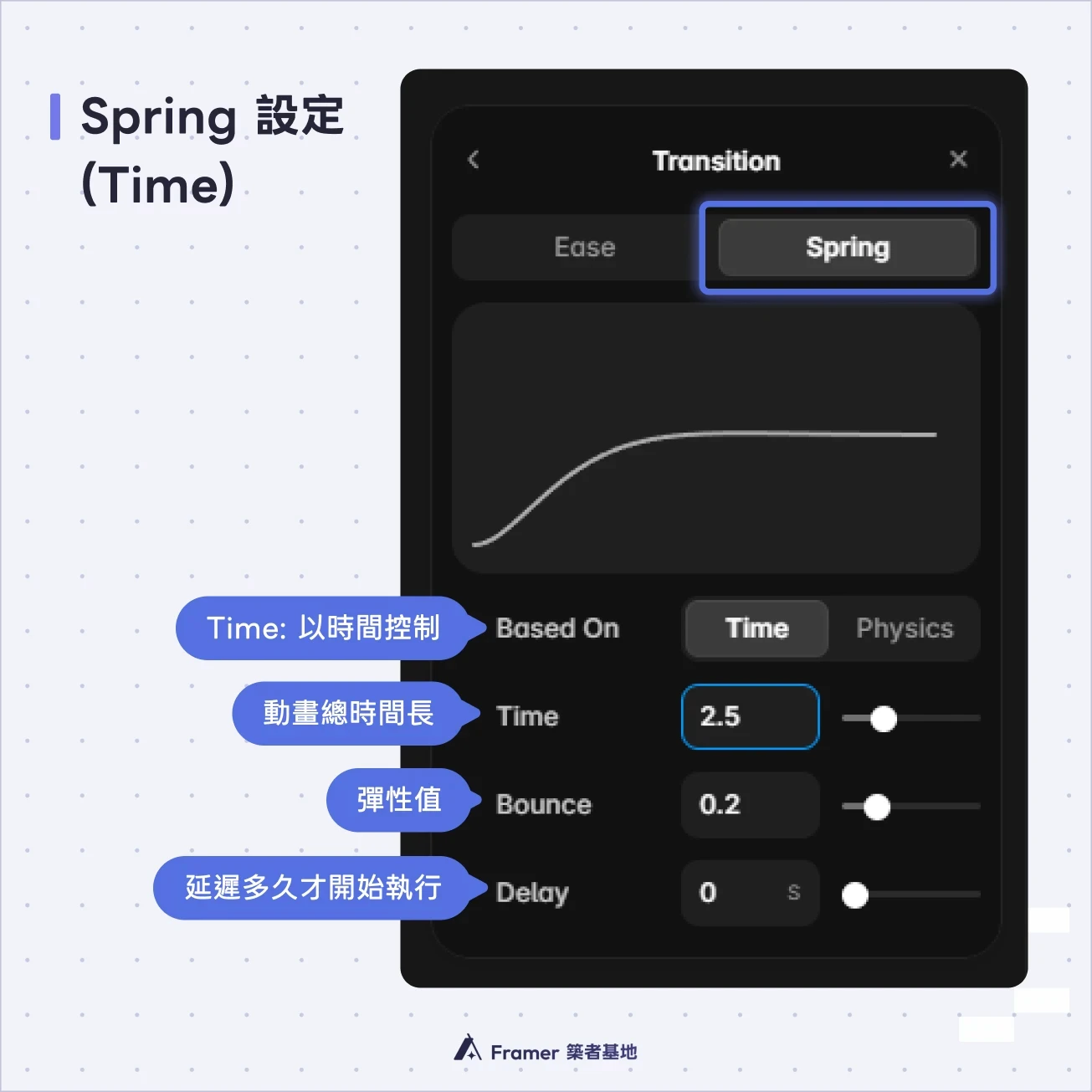
模式一:Time(時間控制模式)
運作邏輯是你直接設定「動畫要花多少時間完成」(例如 1 秒),系統會強制在這段時間內把所有彈跳動作做完。設定好時間後,可以再設定 Bounce(彈性值)
Bounce 設低:動作比較平緩,結尾輕微震盪。
Bounce 設高:為了在有限的時間內把「彈跳」表現完,開頭的衝速會變快、過程會極度 Q 彈。
適用場景是當你有嚴格的動畫時間限制(如 UI 必須在 0.3 秒內收合完畢),但又希望帶有一點彈性質感時,可以用 Time 來精準掌控時間。
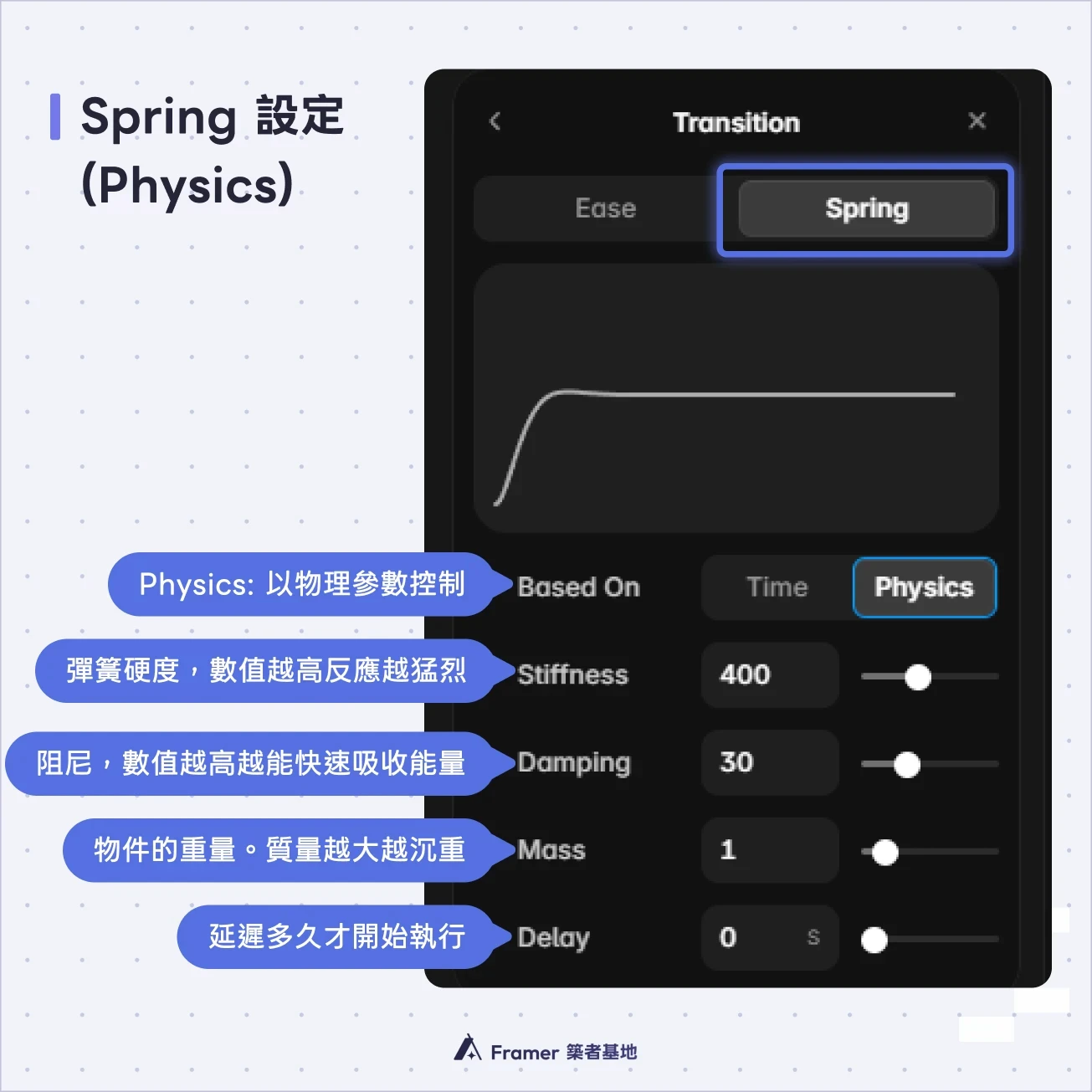
模式二:Physics(真實物理模式)
這個模式完全由物理參數決定動畫,動畫總共要花幾秒,是由你設定的物理數值計算出來的果。調校物理模式主要靠這三要素的平衡:
Stiffness(剛性 / 硬度)
代表彈簧的硬度。數值越高,反應越猛烈、爆發力越強,但也會帶來更多能量與回彈。
Damping(阻尼 / 避震)
就像汽車的避震器。阻尼越高,越能快速吸收能量、抑制震盪;阻尼越低,彈簧就會像沒煞車一樣一直晃個不停。
Mass(質量 / 重量)
代表物件的重量。質量越大,啟動時的慣性越大(比較沉重),但一旦動起來就會帶有更多能量,需要花更多時間才能減速停靠。
想做大型、沉重的元件時可以增加 Mass;想讓動作快速俐落、不想讓使用者等太久時可以增加 Damping 來煞車;想做出具備爆發力的按鈕點擊感時則可以調高 Stiffness。
不同品牌風格的「動畫配方」
動畫曲線其實就是品牌的「性格語言」。
很多人以為品牌風格只靠配色、字體和圖片來呈現,但視覺動態也是影響第一印象的隱形推手!流暢且符合情境的動態節奏,能默默在使用者心中建立對產品的信任感與個性認知。
你可以根據網站的定位與想傳達的氛圍,參考以下配方:
金融、醫療、法律(專業權威)
建議設定:慢速 Ease In Out,幾乎不使用 Bounce 或 Spring。
視覺感受:給人沉穩、精密與絕對可信的安心感,避免輕浮或過度晃動。
電商、消費品、SaaS 服務(活力現代)
建議設定:中等速度 Spring,搭配小幅度的 Bounce。
視覺感受:傳達出親切、有活力且高效的感受,活潑卻不失可靠。
玩具、童趣、遊戲、個人品牌(創意 Q 彈)
建議設定:Q 彈的 Spring,適度降低 Mass 和 Damping。
視覺感受:展現靈動、可愛且極具個性的視覺回饋,讓每次點擊都像在玩遊戲。
結語:讓動畫為你的 UI 注入靈魂
好的動畫可以讓使用者在操作時感到自然、順暢且充滿視覺回饋。
下次當你逛到某個讓人忍不住一直滑、一直點的精緻網站時,可以停下來看看它是用了溫和的 Ease Out?還是藏了微小的 Spring 彈力?也許就能發現做出能讓人上癮的網站細節秘密!✨