


切換頁面時,發現你的網站畫面是「啪」地一下瞬間變更嗎?這樣雖然功能正常,但會覺得少了點現代網頁的精緻感與流暢度…原因是少設定了頁面切換的轉場。這篇就來講講如何在 Framer 裡設定「Page Effects」 ,讓頁面切換時可以有個過渡效果。這個功能因為設定的位置有點隱密,所以常常被忽略!一起來看看吧~
Framer 裡預設的頁面轉場效果
在 Framer 裡大致有以下幾種預設的轉場效果:
轉場類型 | 視覺效果 | 適用場景 |
Crossfade(交叉淡入淡出)、Fade out & in(先淡出後淡入) | 當前頁面透明度降低,新頁面漸漸顯現 | 適合簡約、沉穩或攝影作品集網站 |
Push(推移) | 新頁面進入時,順勢將舊頁面推走 | 塑造強烈的空間感 |
Slide(滑入) | 新頁面直接覆蓋在舊頁面之上滑入 | 適合彈出視窗或層級較深的內容展示 |
Wipe(擦除) | 擦除舊頁面邊界並顯現新頁面 | 較柔緩的切換效果 |
Mask(幾何遮罩) | 以特定形狀轉場,例如圓形、百葉窗等 | 展現創意或設計感的網站效果 |
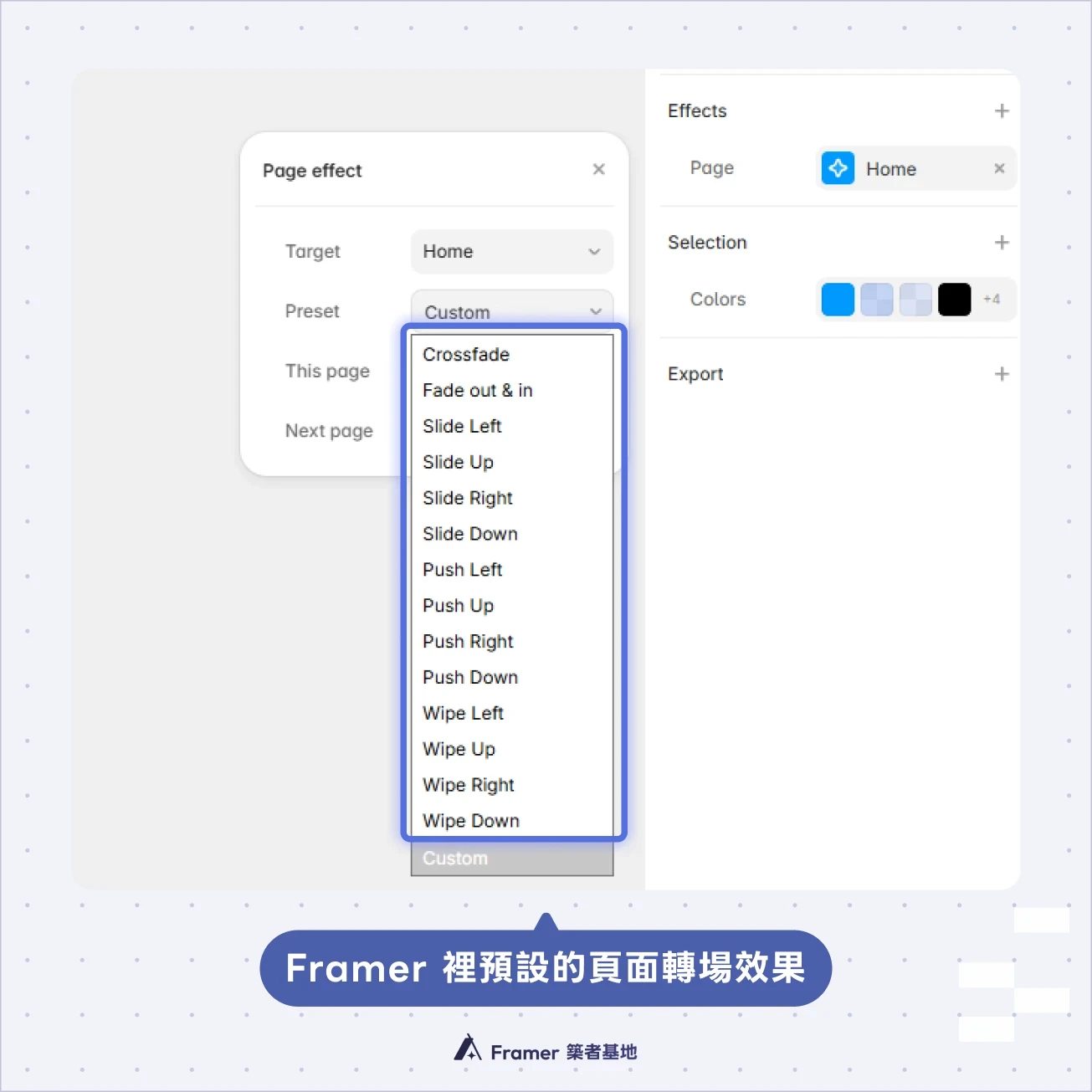
如何設定全站與單頁 Framer 轉場動畫
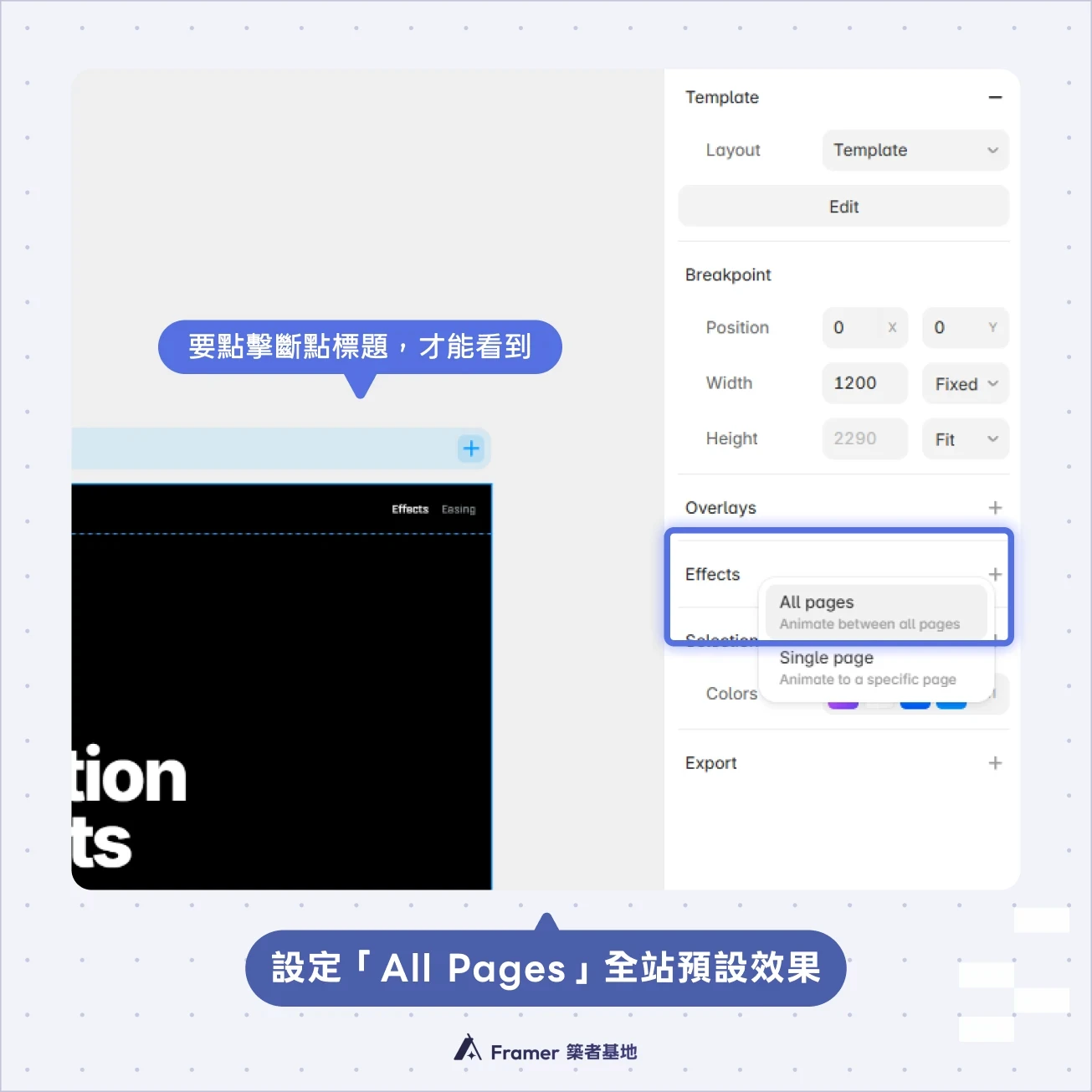
步驟一:進入首頁設定「All Pages」全站預設效果
首先,我們要為整個網站建立基礎的轉場方向(例如統一向左推移)。
切換至 Homepage(首頁)。
點擊選取最外層的 Desktop Breakpoint。
在右側面板找到 Effects 屬性區塊並點擊。
選擇 All Pages 選項。
💡 「All Pages」選項只會在首頁(Homepage)出現,如果找不到的話,先檢查自己有沒有在首頁喔!
步驟二:挑選轉場預設樣式與參數設定
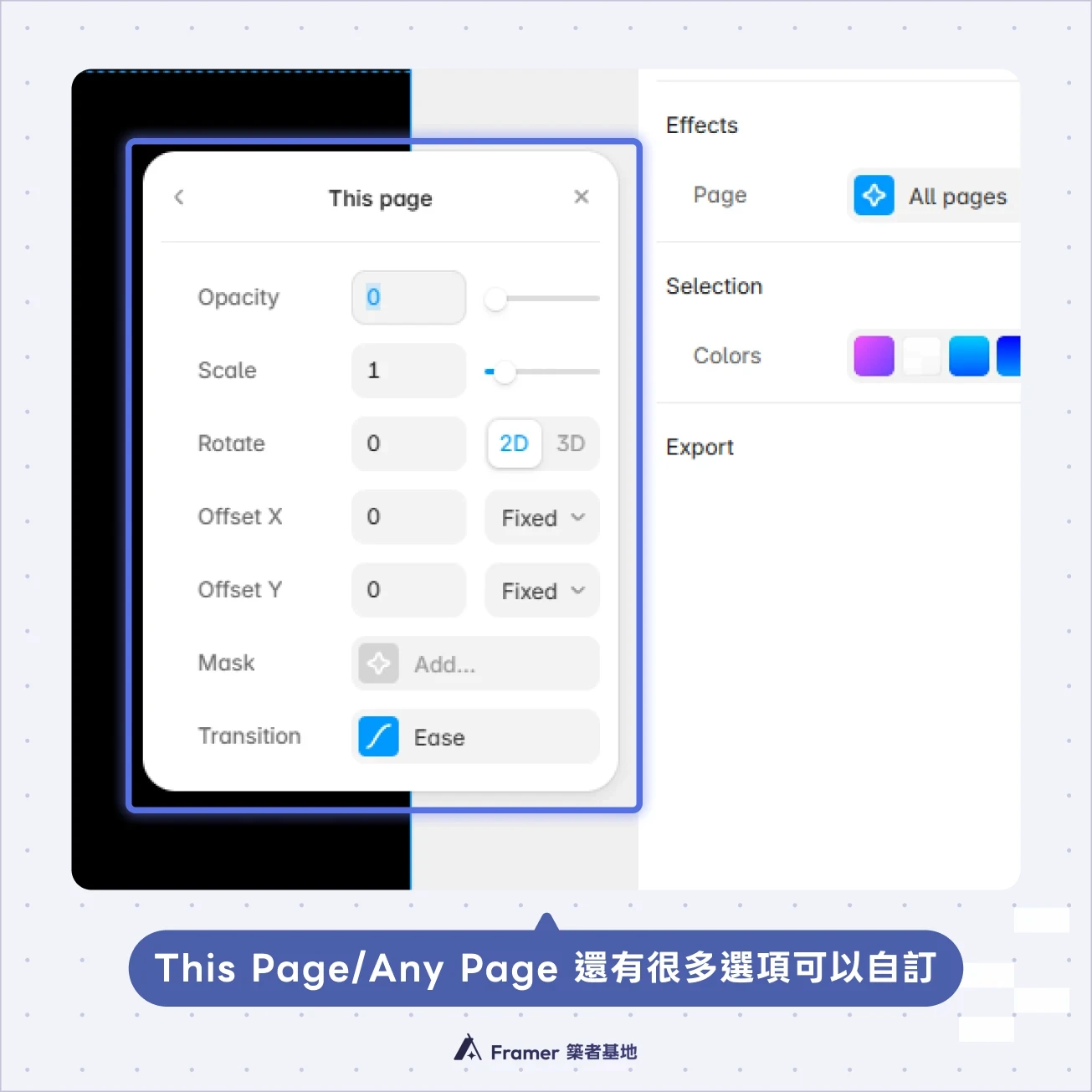
選擇 All Pages 後,會彈出動畫設定面板,可以在「Preset」選擇你想要的效果。我們以 Push Left 來示範,接著下面還會有兩個設定選項:
This Page(當前頁面):預設設定 100% X,代表舊頁面會往左平移自身 100% 的寬度並退出。
Any Page(新頁面):設定新頁面從右側 100% X 位置進場推入。
除此之外也可以再自訂其他選項,例如透明度、縮放、旋轉、新增遮罩等等。進入 Transition 也可以再調整動畫曲線和動畫時間 (Duration),關於動畫曲線的設定可以參考之前寫過的《Framer 動畫曲線設定:Ease 與 Spring 怎麼選?動畫質感的秘密!》
步驟三:修正反向邏輯(Push Left vs. Push Right)
按下預覽,你會發現:從「首頁」到「關於我們」向左推移很順暢,但從「關於我們」返回「首頁」時依然向左推,此時體驗就會有一點反直覺。我們來為返回路徑加上專屬的覆蓋規則:
切換到子頁面,選取 Desktop Breakpoint,在右側點擊 Effects → Single page。
將 Target 指定為 Home,將動畫樣式改為 Push Right。
這樣設定後,就可以做出前進時畫面會向左推,後退時則會向右推回,讓整體網站的體驗更合理自然~
如何處理固定元素:建立 Layout Templates
如果你發現不該一起滑走的部分(像是 Header 導覽列)都會一起切換,可以繼續往下看該如何調整這個問題:
因為預設情況下,該頁面內的所有元素都會一起參與 Page Effects 的進場與退場動畫,對於 Header 和 Footer 這種在每個頁面都存在的固定區塊,我們需要告訴 Framer:「請把這個區域留下來,只需要替換中間的頁面內容就好」。做法就是建立全站統一模板(Layout Templates)。
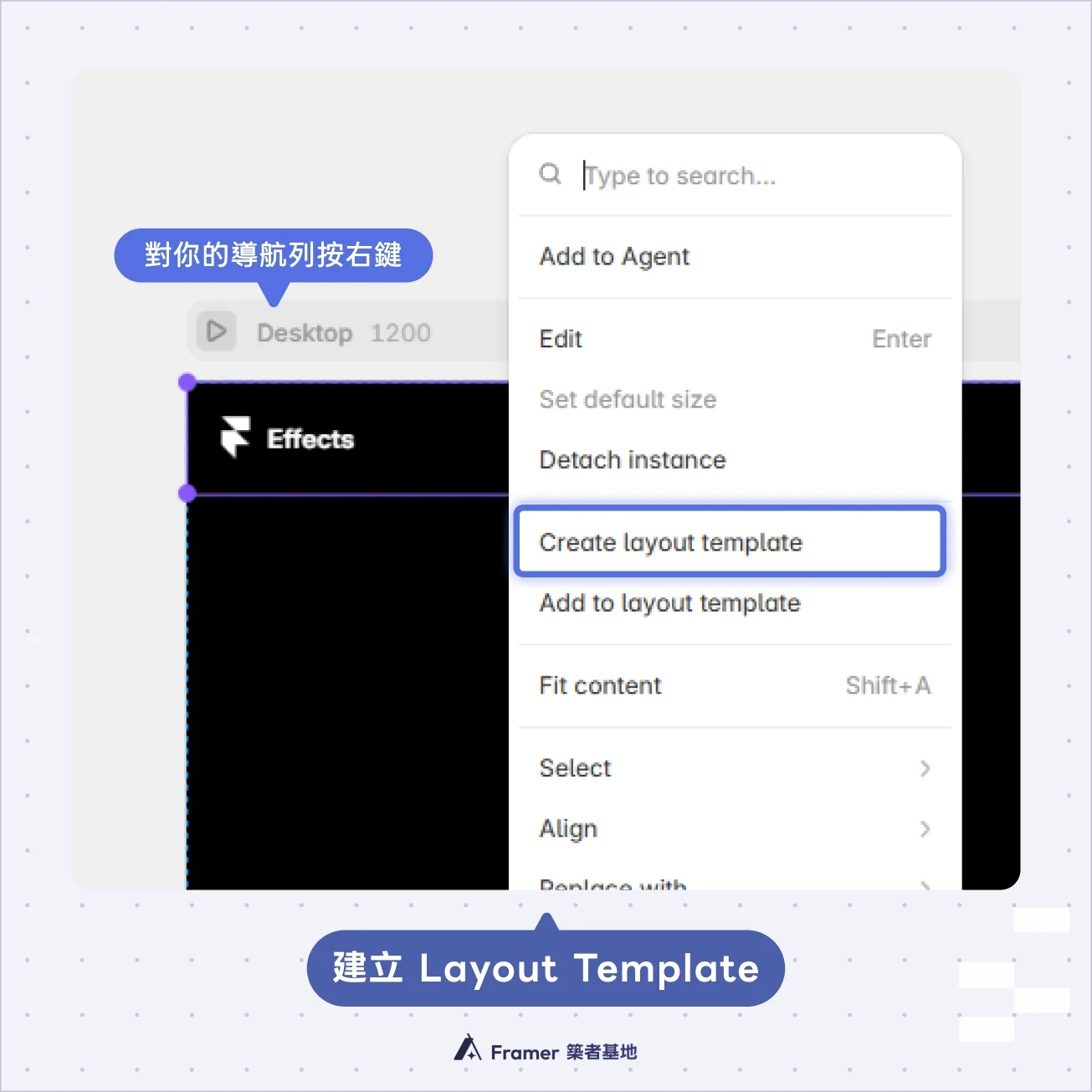
第一步:建立 Layout Template
選取 Header:在 Canvas 上選取你做好的 Header 區塊。
建立模板:按右鍵選擇 Create Layout Template。
放入 Header:進入剛剛建立好的 Main 模板,把頁尾的 Footer 也剪下貼進來,放置於底部。
清理重複元素:回到其他子頁面,刪除原本手動放置的重複 Header 與 Footer。
💡 套用 Layout Templates 後,未來如果想修改 Header 的樣式,只要在模板內修改一次,全站所有頁面就會同步更新,是非常方便的功能!
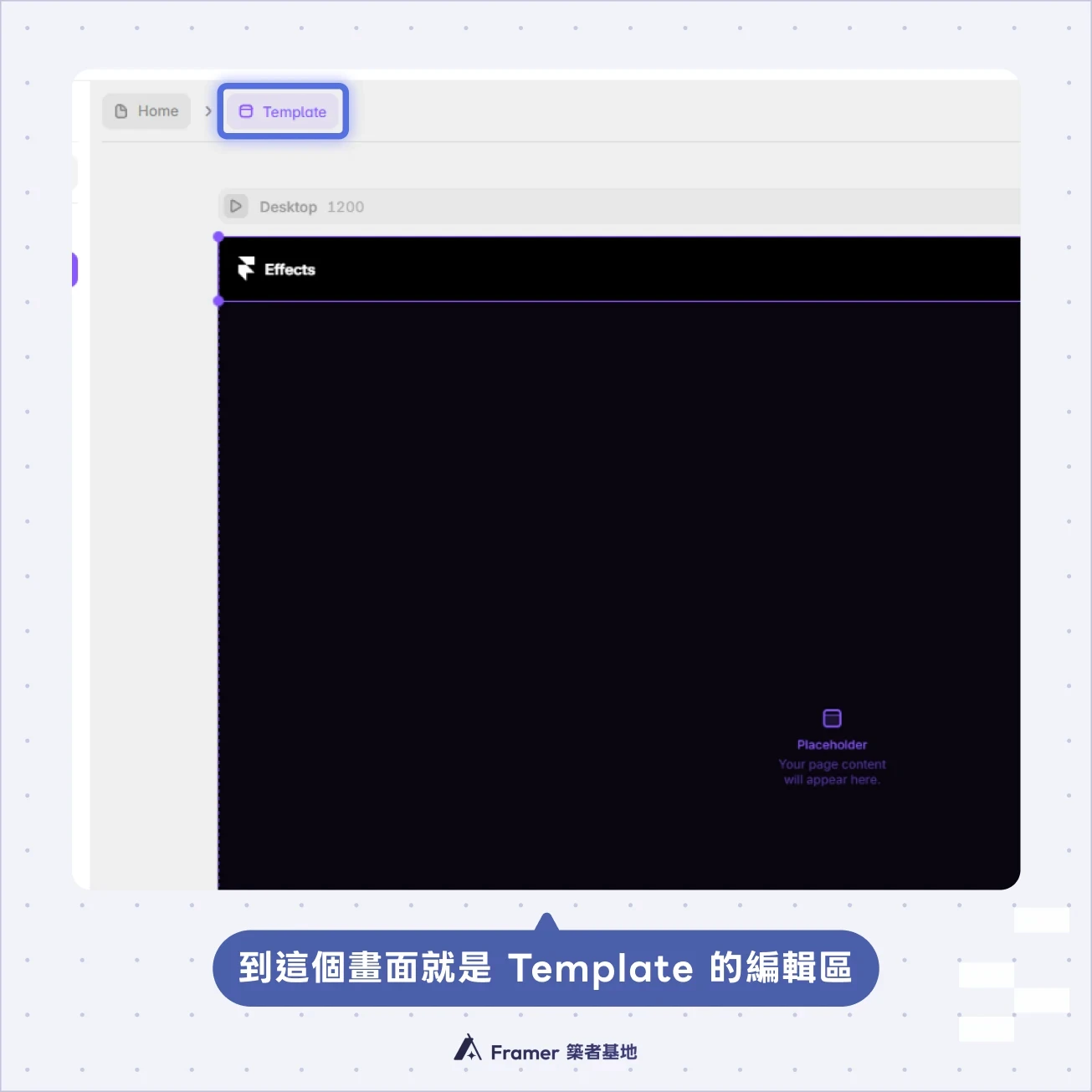
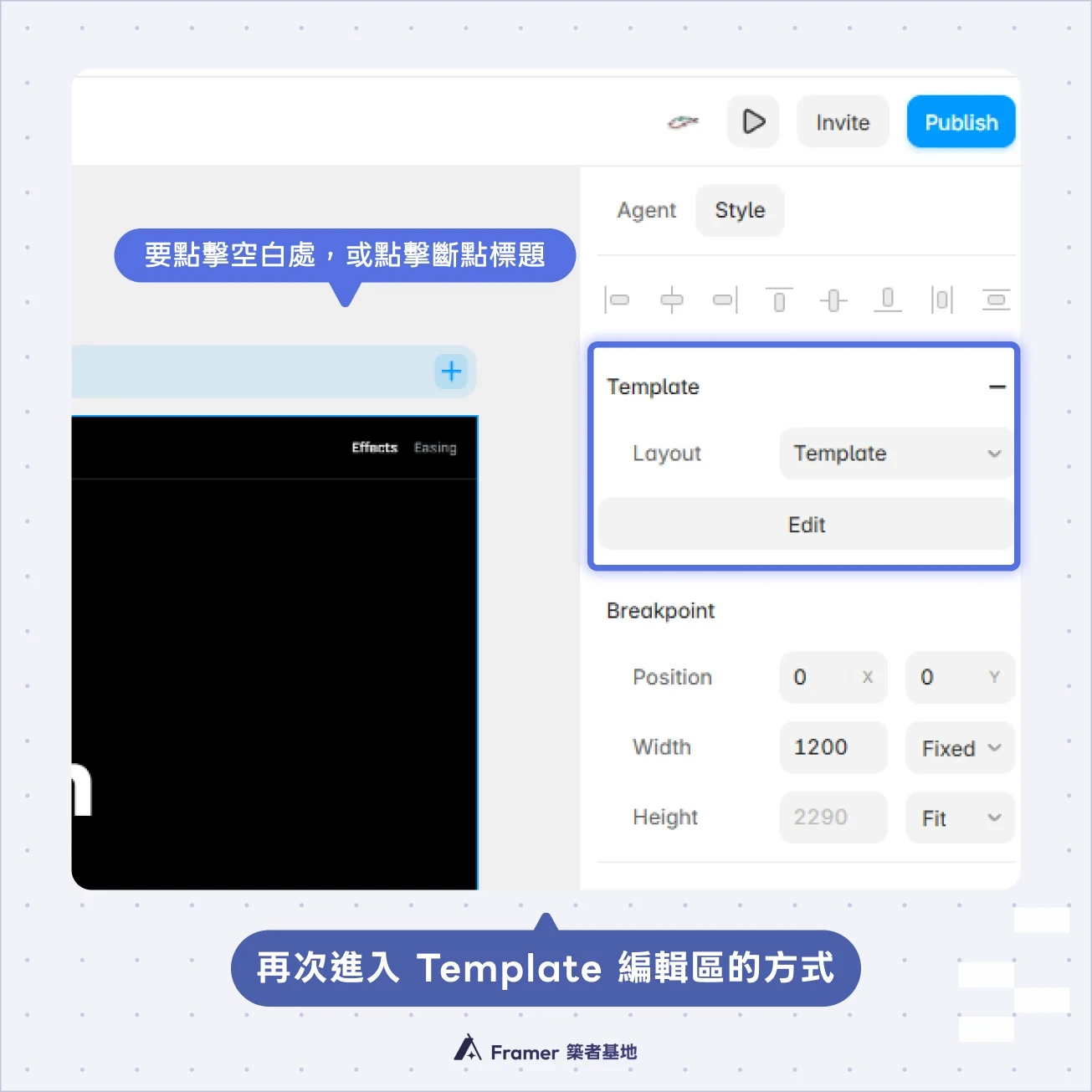
第二步:關鍵!使用 Exclude 排除頁面轉場效果
建立了 Layout Templates 之後,你會發現預設情況下 Header 依然會跟著轉場推走。這是因為我們還沒開啟最關鍵的「排除設定」。
進入模板:點擊選取最外層的 Desktop Breakpoint,到右邊面板 Template → Edit。
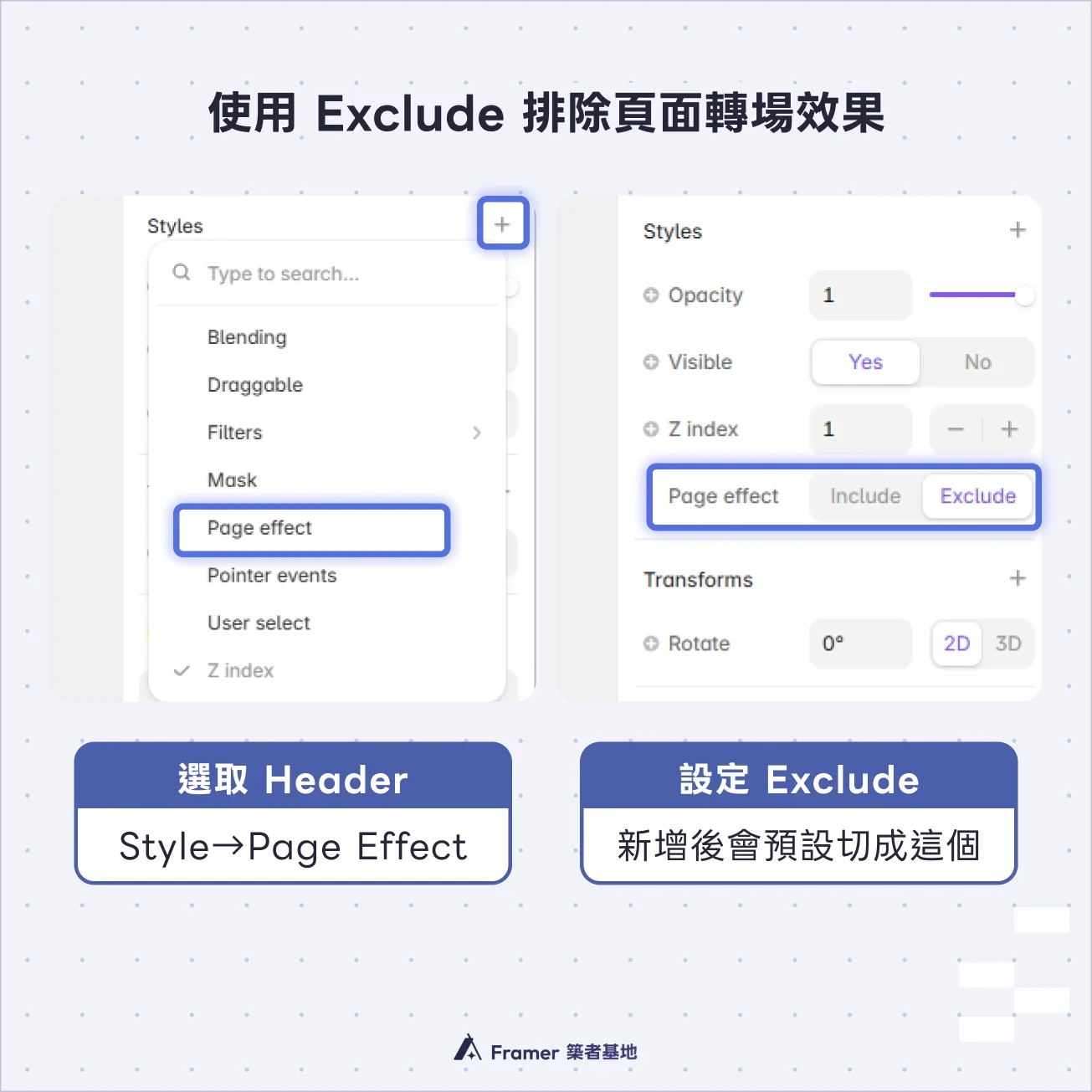
選取 Header 容器:點選最外層的 Header 區塊。
新增 Style:在右側屬性面板的 Styles 區塊點擊新增 +。
選擇 Page Effect:在選單中找到 Page Effect,將狀態切換為 Exclude。
設定完成後,再次按下預覽,就會發現點擊導覽列切換頁面時,Header 會固定在畫面上,只有中間的頁面內容會有切換動畫了!大功告成
結語
掌握了 Framer 的 Page Effects 後,網站不再只是一張張孤立的畫面,而是一個充滿連貫動態的體驗。希望這篇筆記對正在探索 Framer 的你有所幫助。如果操作上有遇到任何問題,歡迎隨時到交流基地一起討論✨