
上次在《Framer 基礎互動效果:Hover、Press、Loop、Drag、Appear》介紹 Hover Effect 時有提到,在 Effect 面板只能改 opacity、scale、rotate 這種「數值型屬性」。如果想要做出 Hover 時換底色、換文字、換 icon,就得換成用 Components(元件)來呈現。
Components 有超多應用的方式!今天這篇就先來講講一些基礎的設定以及觀念~
什麼是 Framer Components?
簡單來說,元件(Components)就是可重複使用的模組。無論是導航列(Navbar)、按鈕(Button)、卡片(Card)還是頁尾(Footer),只要是會跨頁面重複出現的元素,都非常適合做成元件。
像是如果你做了一個 CTA 按鈕,分別放在首頁、產品頁、footer 都各放了一顆。如果就這樣散在畫布上,等哪天要改圓角、改 padding、改 icon,就得每一顆手動改一次。變成 Component 之後,這幾顆按鈕就從「三個獨立圖層」變成「同一個元件的三個實例(Instance)」,只要改一次,三顆都會同步更新樣式。
更強大的是它的「互動性」。 在 Framer 中,元件不僅能統一外觀,還能包裝完整的動態與互動效果效果。你可以為同一個元件建立多種變體與狀態,接著直接在元件內設定好狀態轉換的動畫,之後把元件放入頁面,就能自帶完整的互動邏輯與細緻的微動畫。
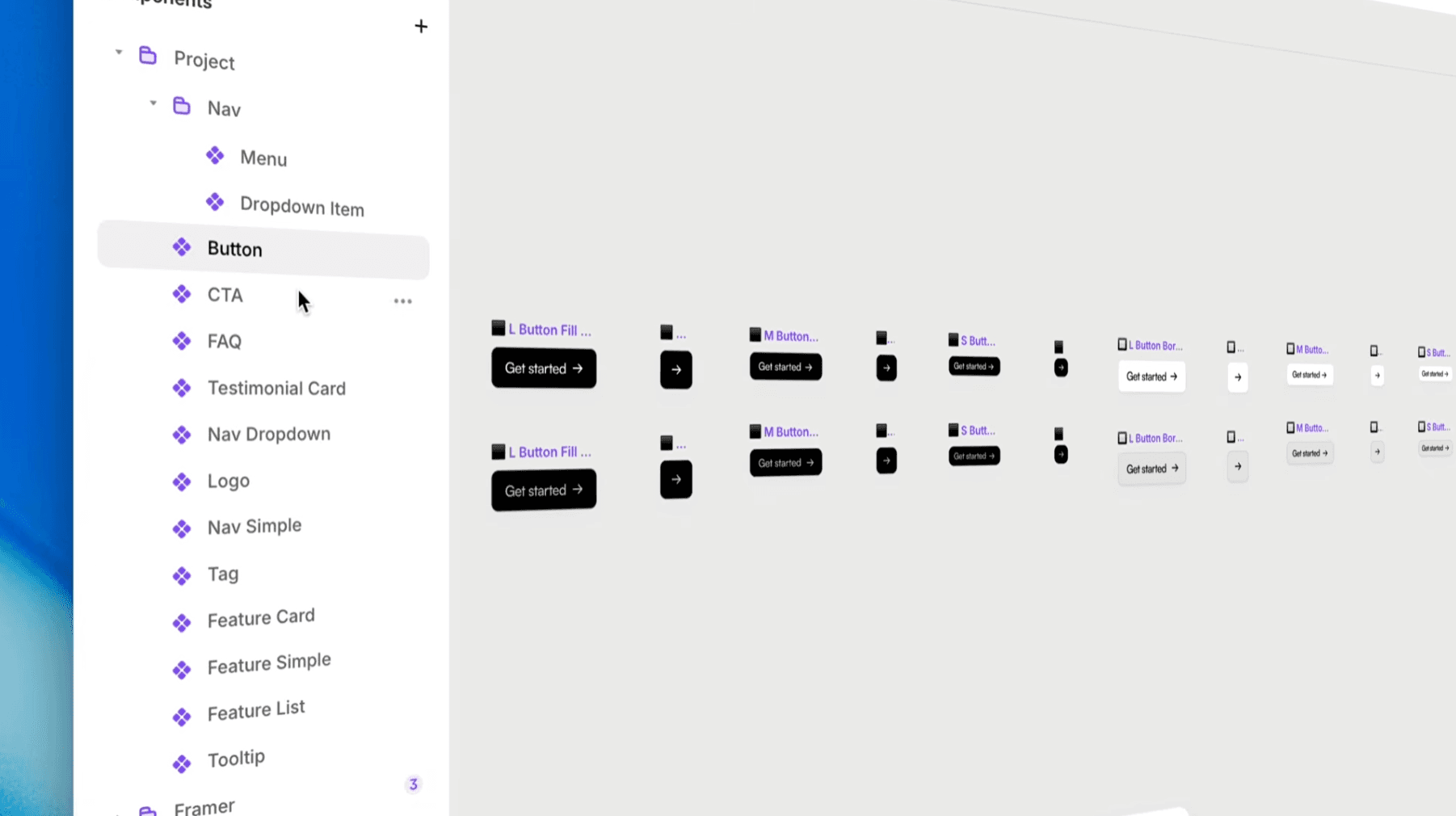
擷取自官方教學影片:Intro to Components in Framer (Fundamentals Lesson 21)
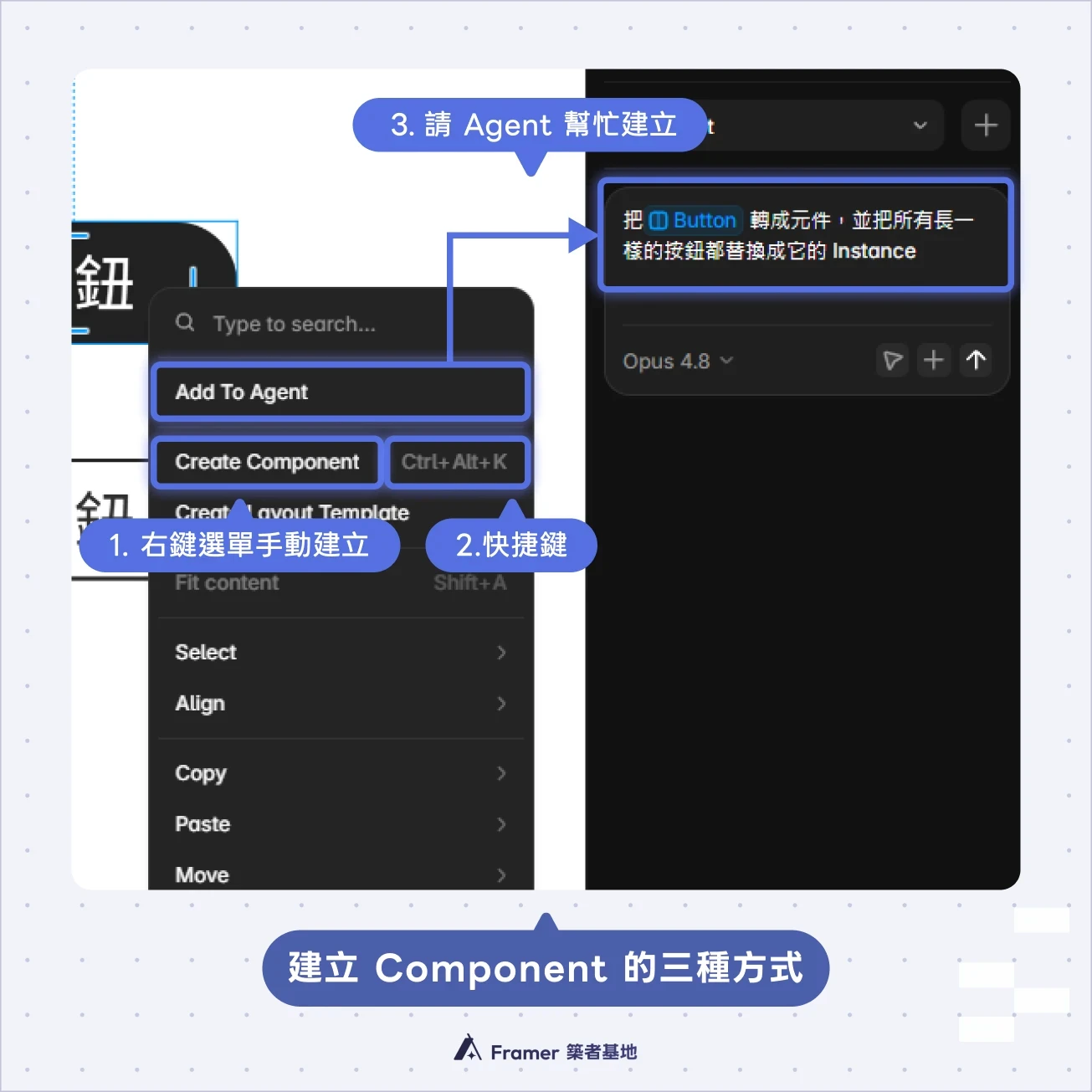
三種建立方式
右鍵選單:對該圖層點右鍵 → Create Component → 命名 → Create
快捷鍵:Mac 按下 ⌥+⌘+K 或者是 Windows 按 Ctrl+Alt+K
AI Agent:可以讓 AI 來幫你處理多個元件。先對圖層按下右鍵→ Add To Agent ,然後貼上 prompt:「把這個轉成元件,並把所有長一樣的按鈕都替換成它的 Instance」這可以讓 Agent 自動掃描全站,把所有視覺相似的按鈕一次換成 Component
建完之後 Framer 會自動做三件事:
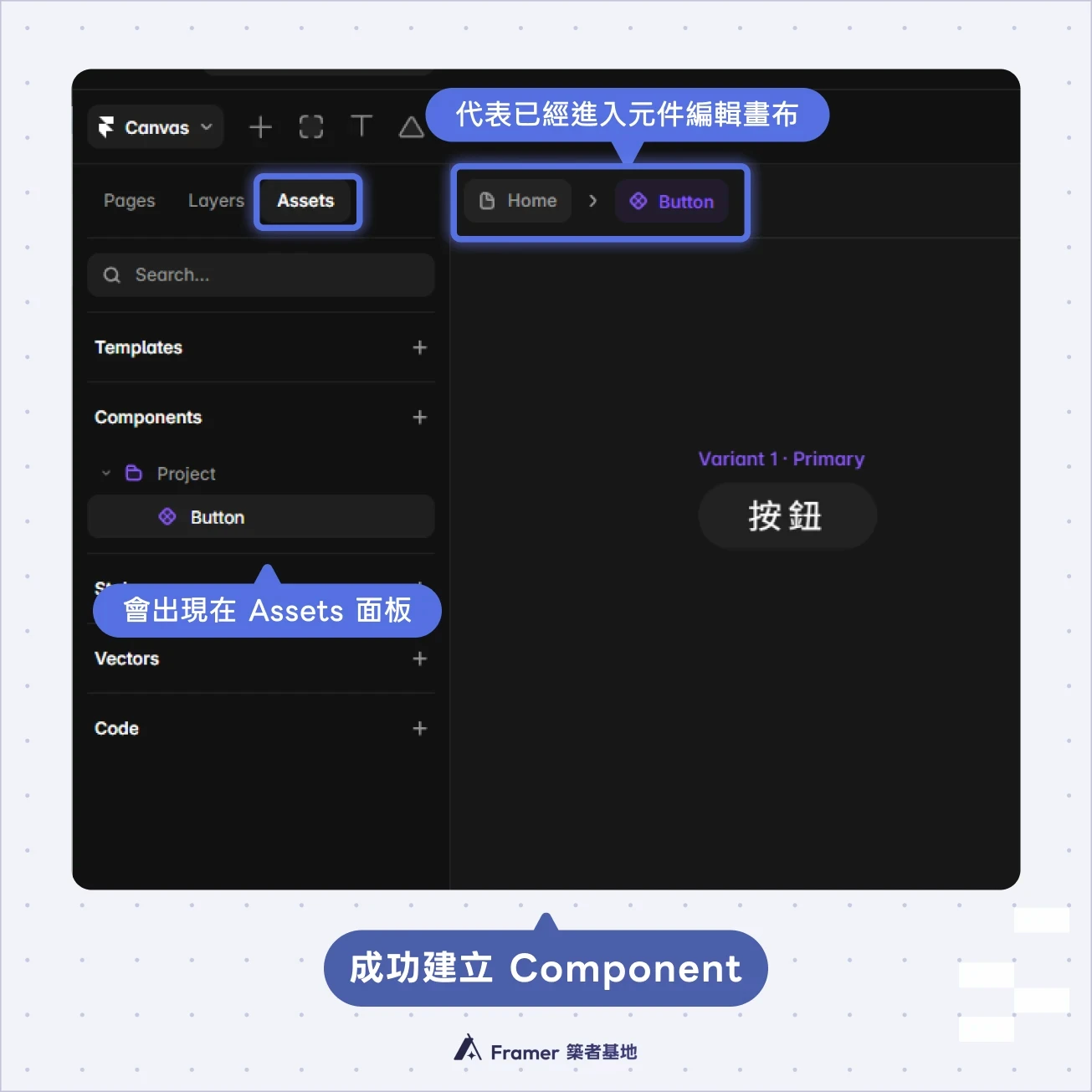
開啟這個 Component 的專用畫布(在外面看會發現變成紫色外框,只要再雙擊就可以再次進入 Component 編輯畫布)
這個 Component 會加到 Assets 面板,之後要使用可以從 Assets 再拖曳進畫布。命名時有個小技巧:如果命名為 buttons/primary CTA,Assets 面板就會出現一個 buttons 資料夾,裡面才是 primary CTA,這樣做可以方便未來管理!
掌握 Variants(變體)與 Variables(變數)
如果這顆按鈕,在每個位置都想要顯示不同的文字、不同的顏色樣式怎麼辦?千萬不要再建立很多類似的 Component ,這樣就失去意義了。請善用 Variants 與 Variables !
Variants(變體):處理不同狀態與視覺樣式
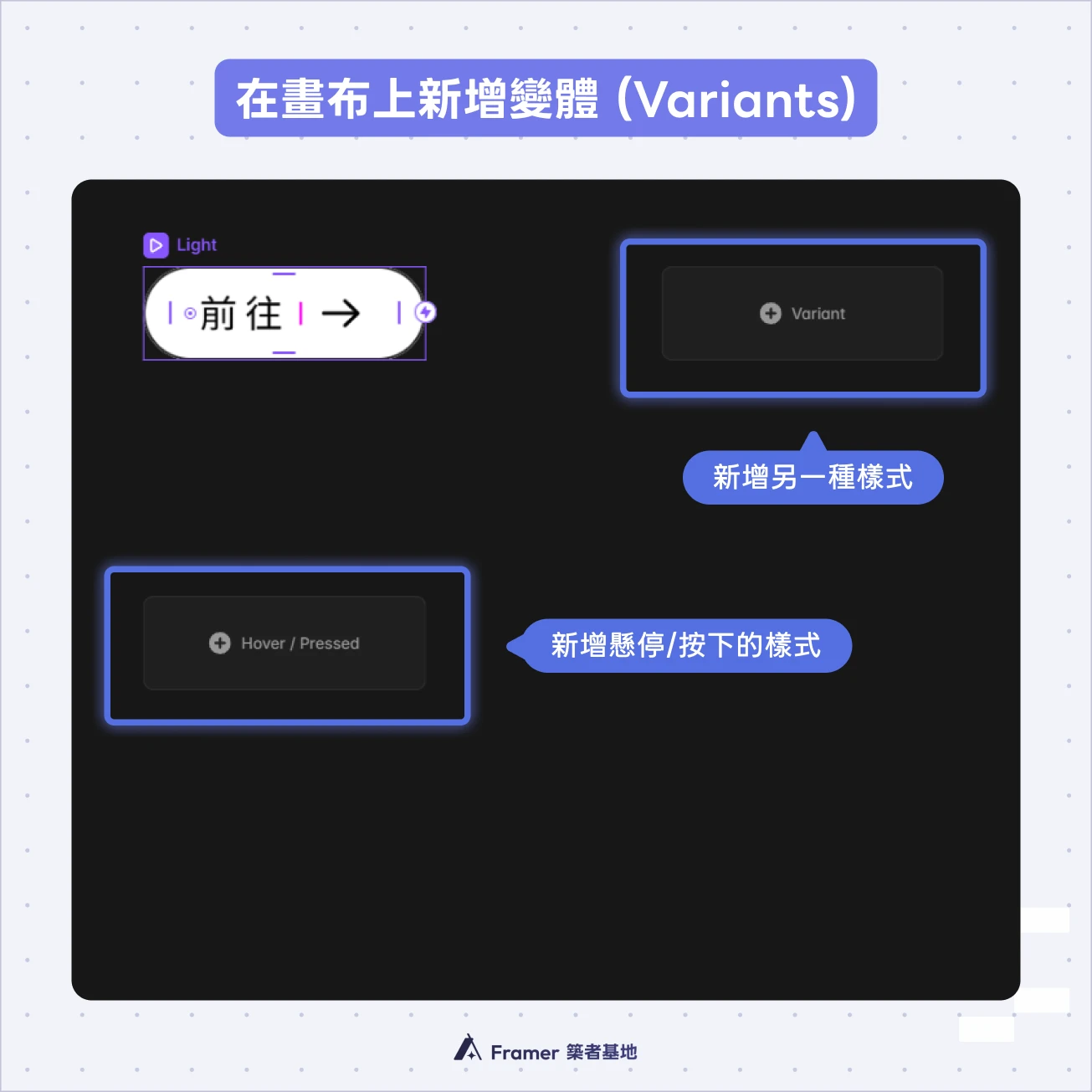
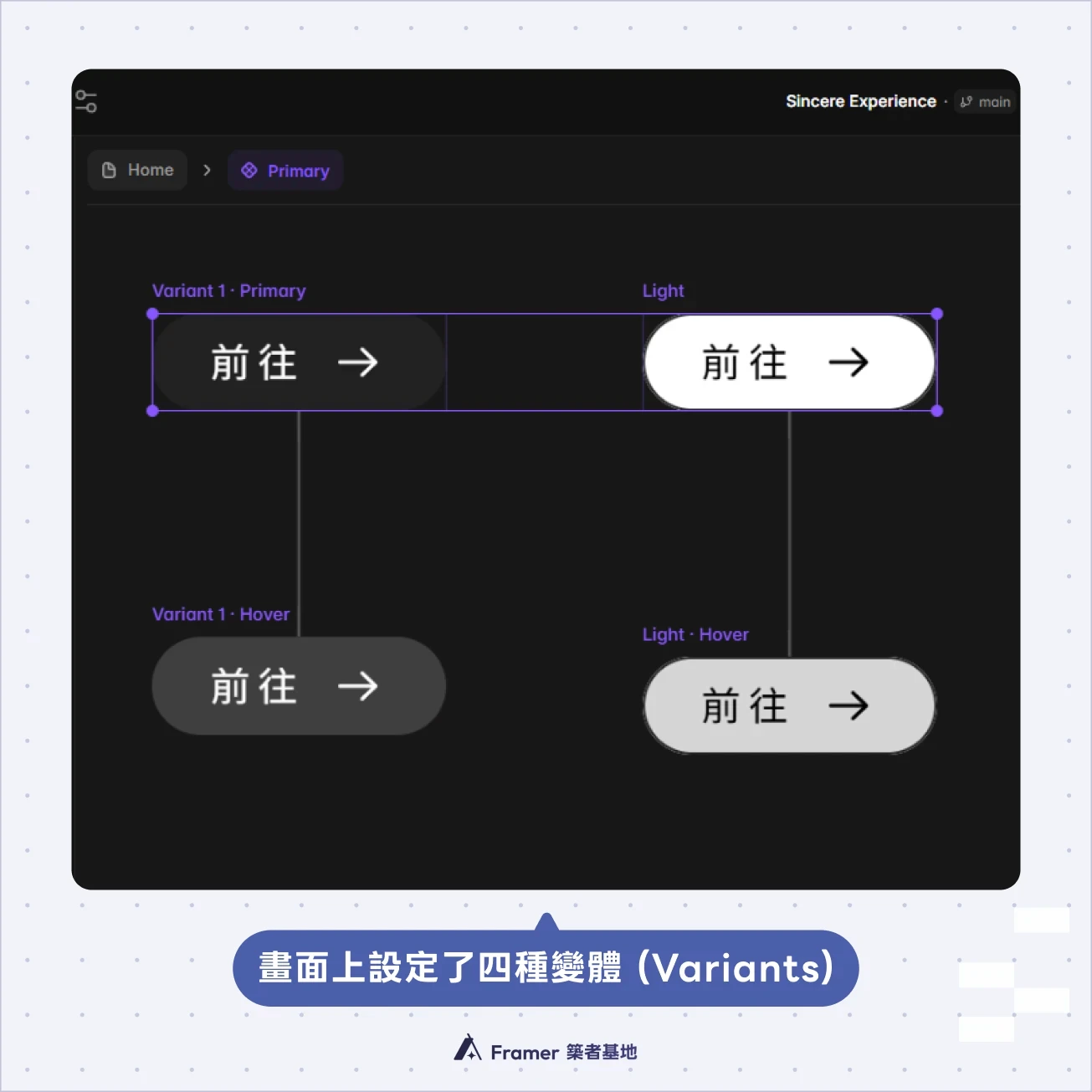
Variants 用來處理「同一元件的不同型態」。例如:按鈕的預設狀態(Default)、反色狀態(Inverted),或是滑鼠懸停狀態(Hover)。步驟如下:
雙擊進入 Component 編輯畫布
點擊畫布上的 + Hover 或 + Variant 新增變體
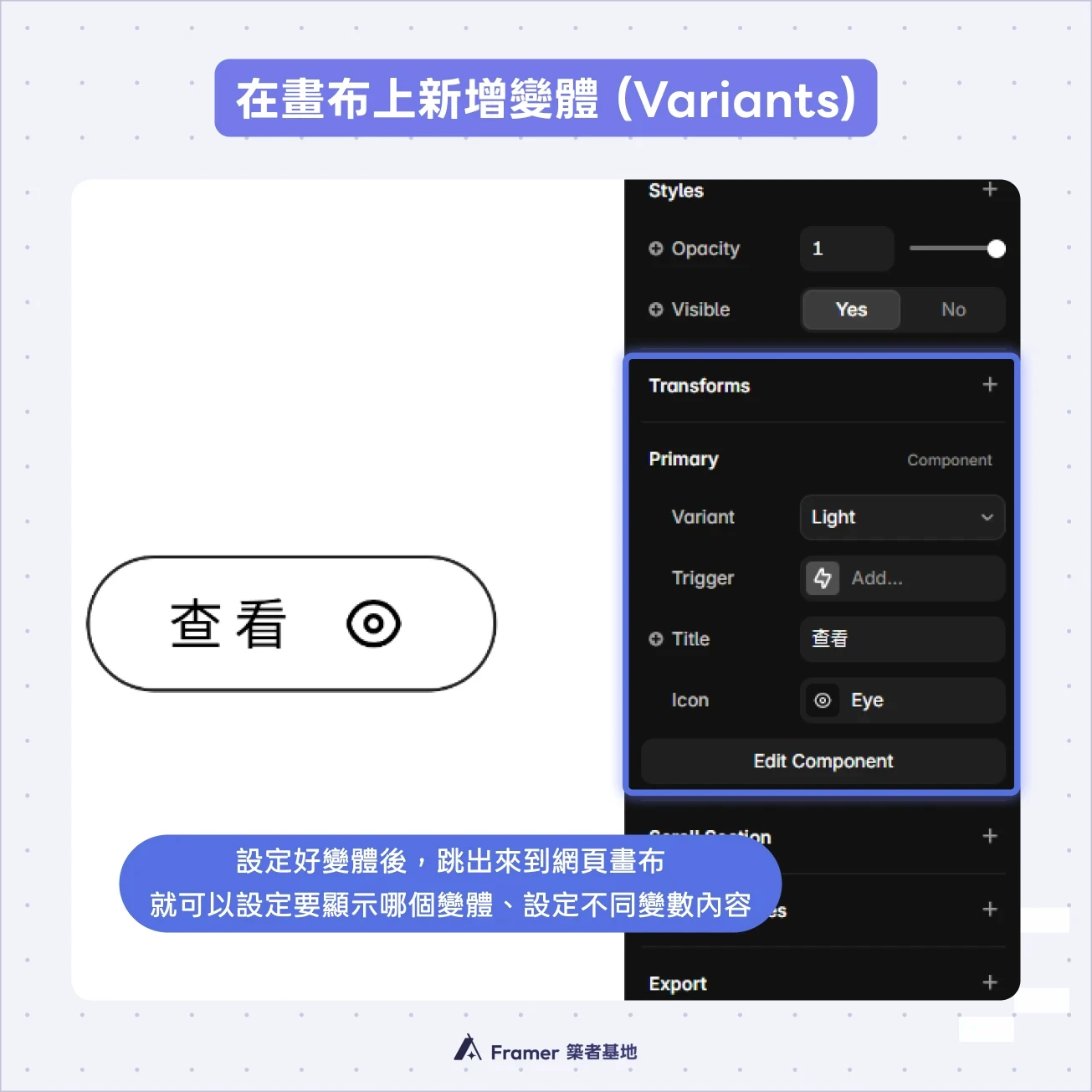
調整不同變體下的顏色、文字或尺寸。回到頁面後,只需在屬性面板選取對應的 Variant 即可切換,也會自動套用 hover/press 效果
Variables(變數):自訂個別欄位內容
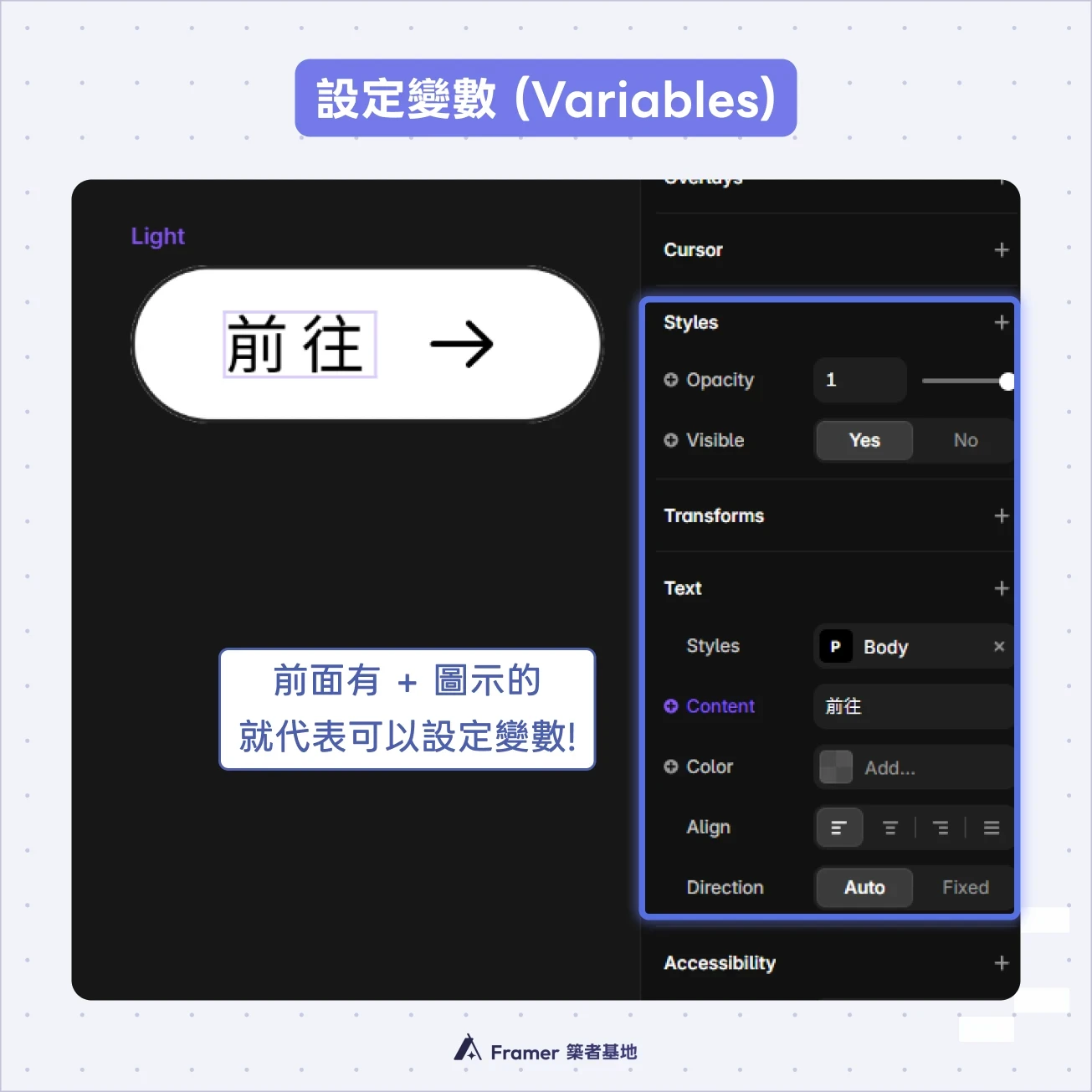
Variables 則是讓可以讓元件在不動到整體設計的情況下,靈活替換裡面的文字、圖片等內容。
在元件編輯模式下,選取文字圖層。
在右側屬性面板的 Content 旁點擊 + 建立變數。
命名該變數(例如:按鈕文字)。完成後,回到網頁的畫布,就能為每個 Instance 獨立修改文字內容(如:「立即註冊」、「免費試用」),同時又保持相同的視覺樣式與動態效果。
除了文字之外,Variables 還能綁其他設定,像是:
顏色:把 fill 綁成變數,就能更換按鈕底色或文字顏色。
圖片:例如要做產品卡片元件,就能靠圖片變數來個別設定。
顯示 / 隱藏(Boolean):例如設定按鈕要不要有 icon,就可以在 visible 設定變數。
Components 的動態互動
Components 有個最方便的地方,就是變體間的切換可以自帶動態效果,我們用一個開關切換(Toggle)來舉例:
在元件內準備好不同狀態的 Variants(如:Item 1、Item 2、Item 3)
點擊的右邊閃電圖示,或是按下快捷鍵 L ,會顯示一條連接線
拉線連至目標 Variant,並設定觸發條件,例如 On Click (點擊)
在右側面板 → Style → Transition 可以設定動畫效果,例如可以增加一點點反彈
在右側面板最上面的 Interations 點進去後,還可以設定:
Cycle :如果不指定特定 Variant,開啟 Cycle 可以讓元件每次被點擊時,自動依照順序切換到下一個變體。
Appear:自動轉場,選取 Variant 本身設定 Appear 互動,可以做到時間到自動切換(適用於輪播 Banner)。
小結
Components 的入門重點就是這些了,學會建立元件、開 Variants、綁 Variables,就能把整站散在各處的重複元素重複使用,一開始建的時候可能覺得多花時間,但當你要改樣式、換文案、加新頁面時,就會發現前面下的功夫都能幫你省下很多時間。除此之外,也可以善用 Component 的特性,發揮創意做出很多特別的互動!很值得花一點時間摸索看看喔~