
Framer 在 2026 年 6 月 16 日推出了 3.0,也在當天立即開放所有帳號都能使用新功能。這次的改動是近年最大的一次,從 AI Agent 直接進到畫布、Branching 分支協作、整合社群等等…今天這篇就一次把更新的重點整理出來~
本文參考以下官方文章:《Introducing Framer 3.0 with Agents, Branching, and a new Community
》、《Building Agents for Framer》、《Why Marketplace is becoming part of the new Framer Community》、《AI credits, simpler plans, and lower prices》
Framer 3.0 到底更新了什麼?
這次更新主要分成五塊:
Agents(AI 代理):能直接在畫布上設計或調整版面、管理 CMS,甚至幫你處理 SEO、看數據
External Agents(外部代理):把你慣用的 Claude、Cursor、Codex 等 AI 工具直接接到 Framer 專案,不用自己架 MCP
Branching(分支):獨立的版本改動空間,可以改完確認沒問題再合併回正式網站,避免網站改壞修不回來
Community(社群)/ Marketplace(市集):整併變成更強調社群互動的空間,市集的模板上架方式也大改
方案計費大改:刪除 Scale 方案、新增 AI Credits(AI 點數)計費機制
介面調整:編輯器的模式切換、導覽選單都有調整
接下來就來帶大家一項項了解✨
Framer Agents:AI 直接進到畫布
Agents 是這次更新的主要亮點,跟其他的 AI 工具或是之前的 Workshop 功能(輸入 prompt 生成一個 Component)差在哪呢?我覺得差別在於「協作程度」!當 Framer Agents 調整了一項設計,你可以再隨時手動微調,不需要文字反覆來回;同時他也能處理你設計到一半的東西,把剩餘的瑣碎任務放心交給他!(同時你還可以跑去改其他區塊的設計,充分利用時間)
專案裡的頁面、區塊、元件、文字樣式、CMS 資料庫、配色、排版邏輯甚至 SEO 設定,它都看得懂,然後在已有的基礎上修改,而不是另外生一套跟你網站不搭的東西。所以 Agents 對「已經有完整設計系統」的網站來說會是非常強大的工具。Framer 曾訪談過許多設計團隊,發現網站工作有超過一半是後續的維護與修改,這正好是 Agent 最能幫上忙的地方。
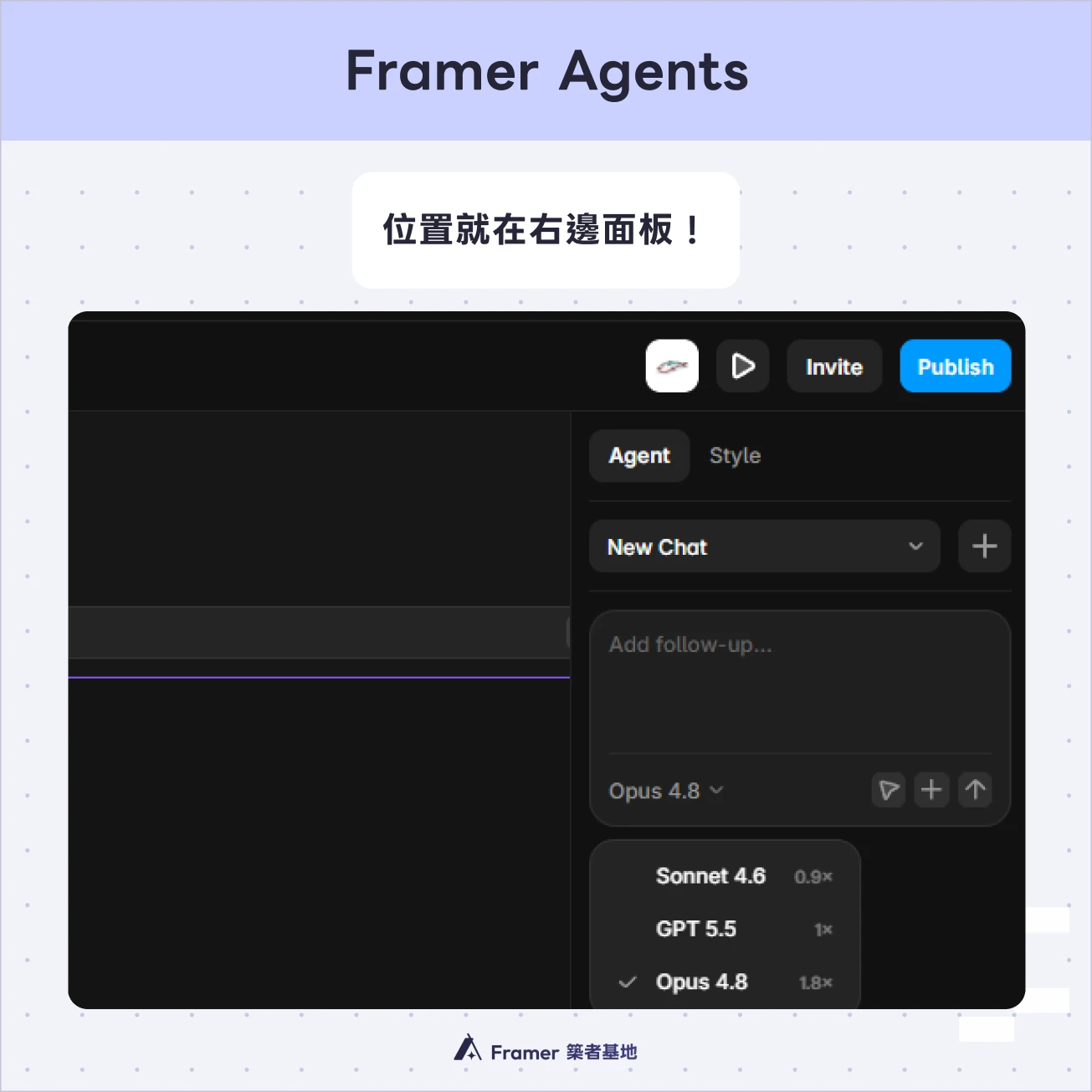
操作上,編輯器右側面板現在分成 Style(樣式)和 Agent 兩個分頁,所有跟 AI 的對話都在 Agent 分頁進行。它會即時在畫布上動手、標出改了哪些圖層;結果不滿意的話,用 Revert 就能一次回復整個指令的改動。對話框上方還有一個模型選單可以切換模型,影響你消耗多少點數。
Agents 能做的事情很多,像是:
設計:從頭開始生成網頁、構建排版與區塊、處理響應式斷點、加入特效與互動
撰寫:撰寫草稿與改善文案內容、生成 SEO 中介資料
整理:管理 CMS 集合(Collections)與項目頁面、梳理色彩與文字樣式
分析:審查網站的損壞連結、無障礙空間問題以及不一致的樣式設定
在地化:將您的網站翻譯成其他語言
更詳細的實際用法,我整理在另外一篇文章《Framer AI Agent 教學:7 大實戰情境+AI 點數費用解析》。
External Agents:用你自己的 AI 工具接 Framer
如果你有在用 Claude Code、Cursor、Codex 這類工具,現在你可以把它們直接連到 Framer 專案,讓其他 AI 讀取、修改你的畫布、元件、CMS 跟專案內容。
不用自己架 MCP:Framer 提供原生的連接方式,省去手動設定 MCP server 的麻煩。安裝方法是在 AI 工具裡輸入
npx @framer/agent setup就可以了支援範圍廣:官方列出 Claude Code、Codex、Cursor、Gemini CLI、Windsurf 等,基本上只要能跑終端機指令或呼叫工具的 AI 都能接
不吃 Framer 的點數:因為 AI 跑在你自己的工具上、用你自己的 token,這部分的用量不會消耗 Framer 的 AI Credits
權限可控、自動走分支:它只能存取你明確授權的專案,碰不到其他專案、帳號設定或帳單,隨時可以收回;而且改動都會自動產生版本分支,方便你檢視後再合併
安裝方法很簡單! Claude Code 為例:
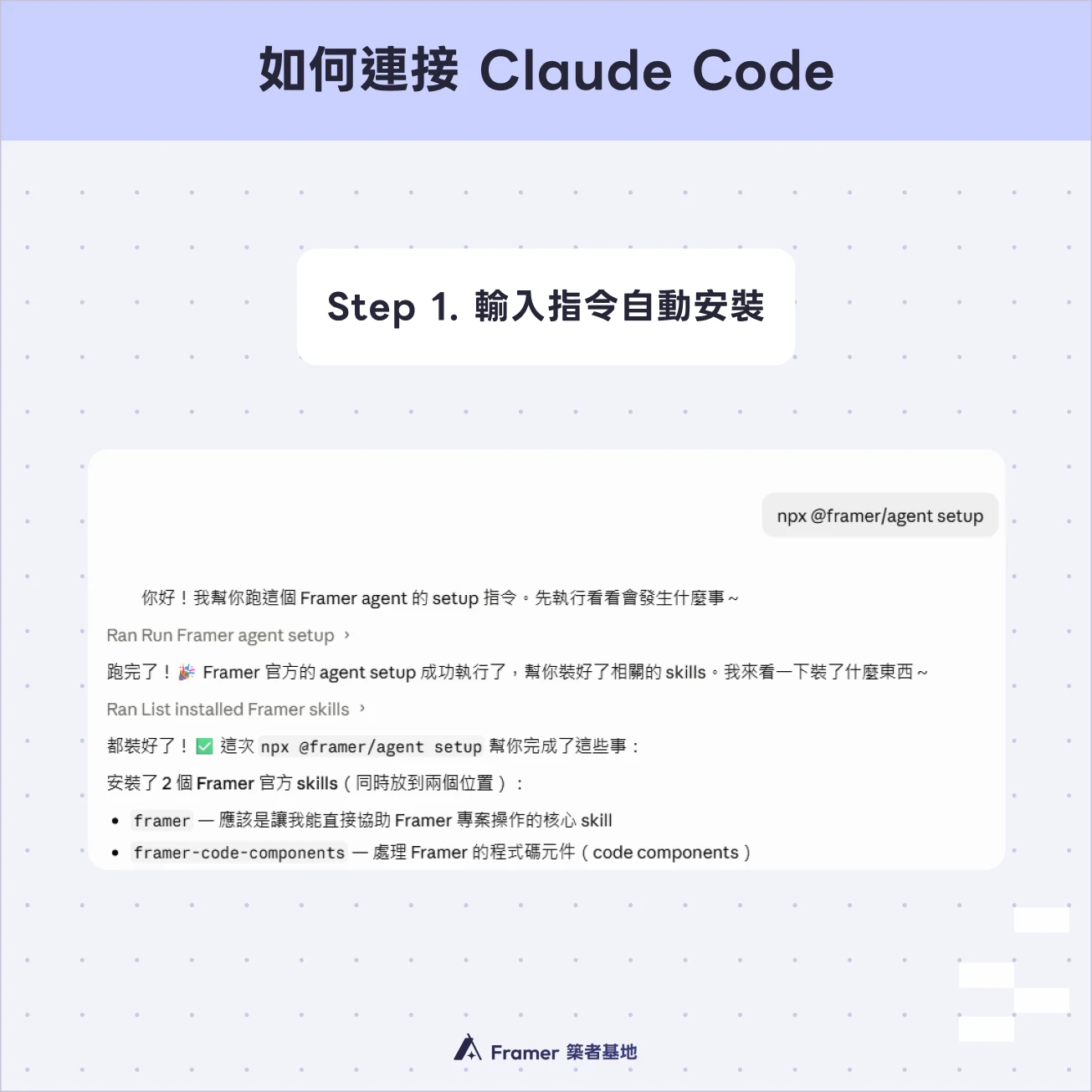
Step 1. 安裝 Framer 官方 Skills:在 Claude Code 輸入 npx @framer/agent setup,AI 就會自動幫你裝好
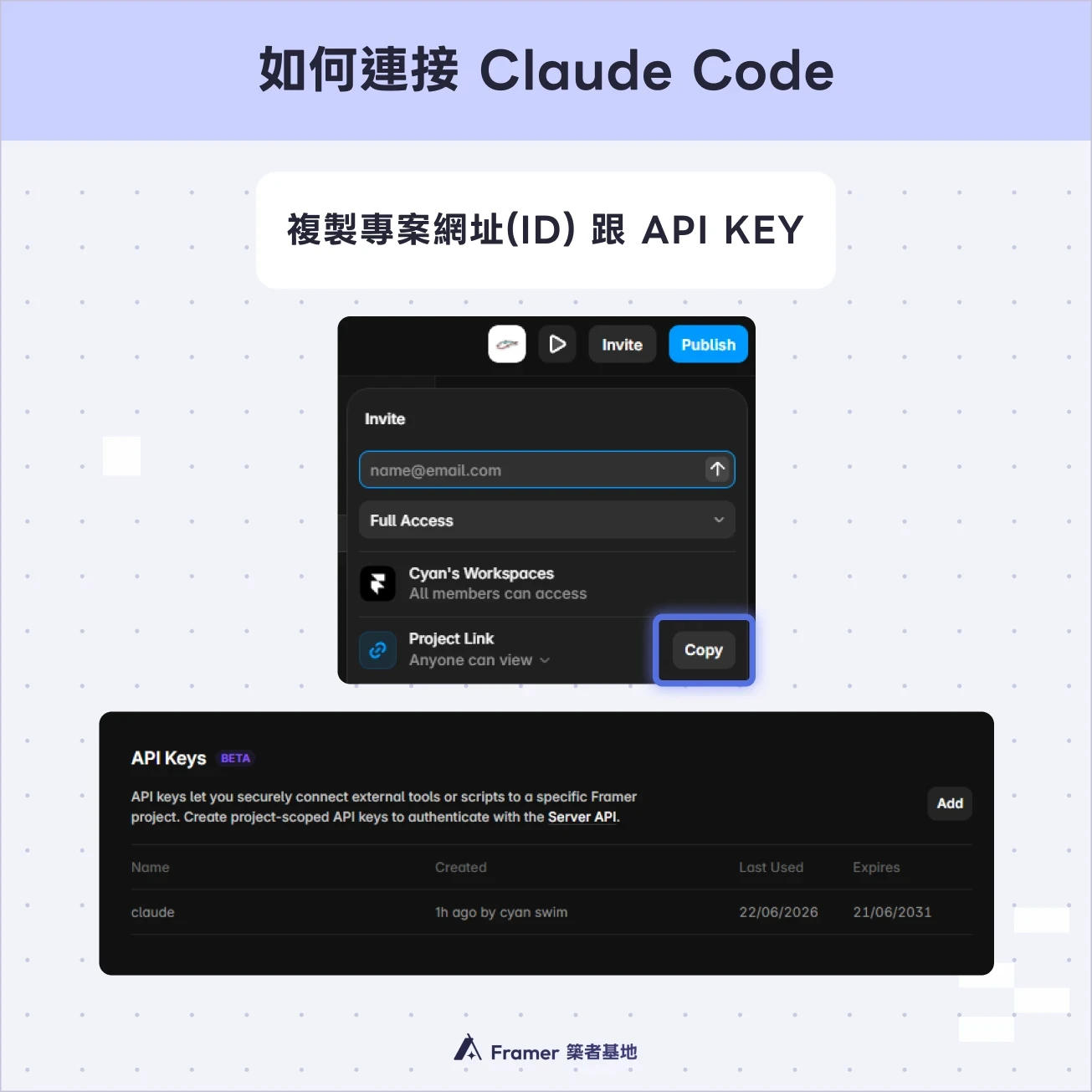
Step 2. 取得專案 ID:打開編輯器,在網址列複製專案網址(長得像 framer.com/projects/…,注意不是對外的網域喔!)或是右上角 Invite → Project link → Copy ,貼給 Claude 讓他抓出專案 ID
Step 3. 取得 Framer API 金鑰:Site Settings → General → API key → Add → 複製貼給Claude
剩下就可以交給 Claude 了,他會自動跑授權,跑完就可以下指令編輯網頁了!
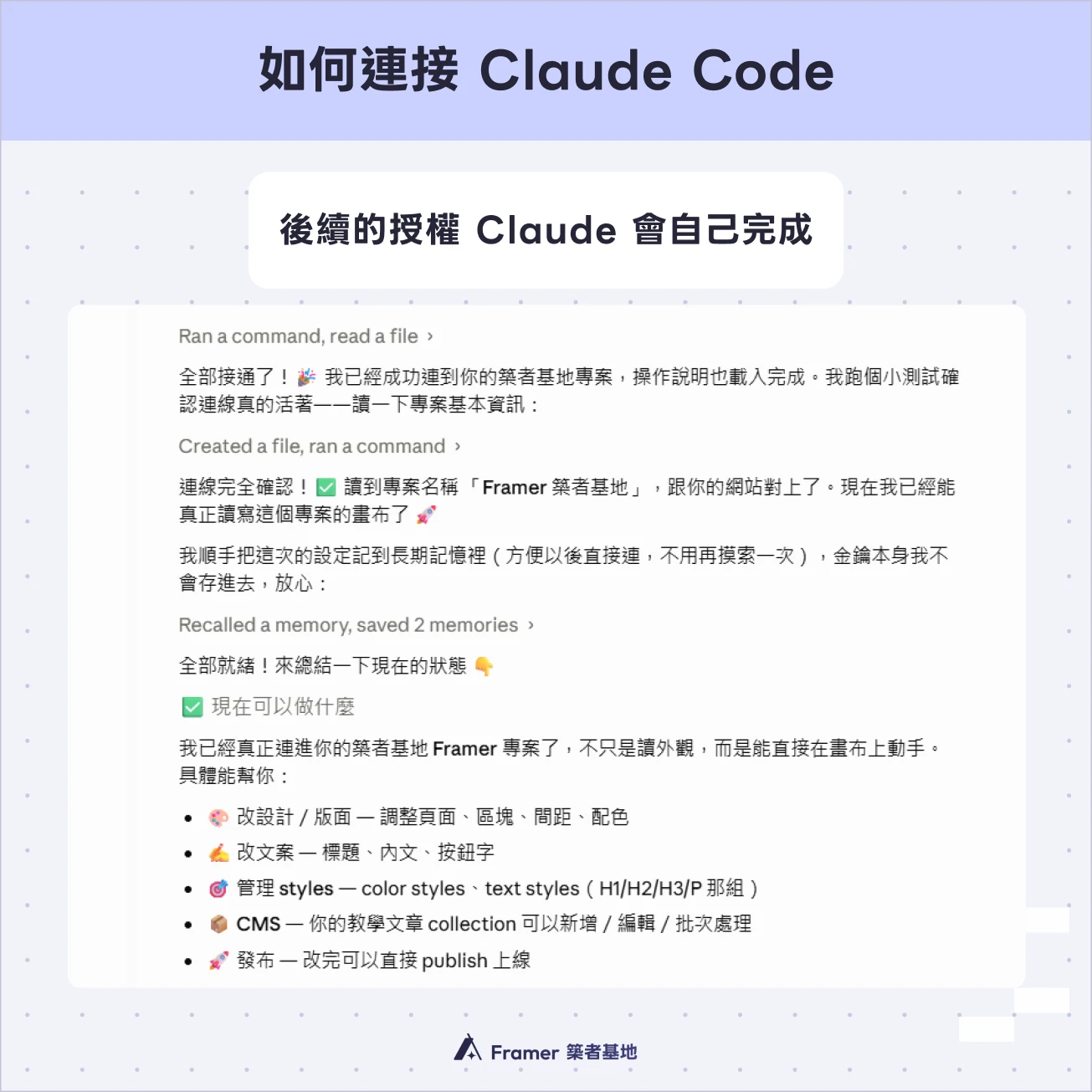
⚠️ 不用金鑰、透過瀏覽器同意授權的方式目前還在 beta,我自己實測試會跳 Invalid authorization link 失敗,直接複製 API 金鑰比較穩定。要注意金鑰等於這個專案的操作密碼,記得當密碼保管、別外流。
Branching:給 AI 一個安全的沙盒環境
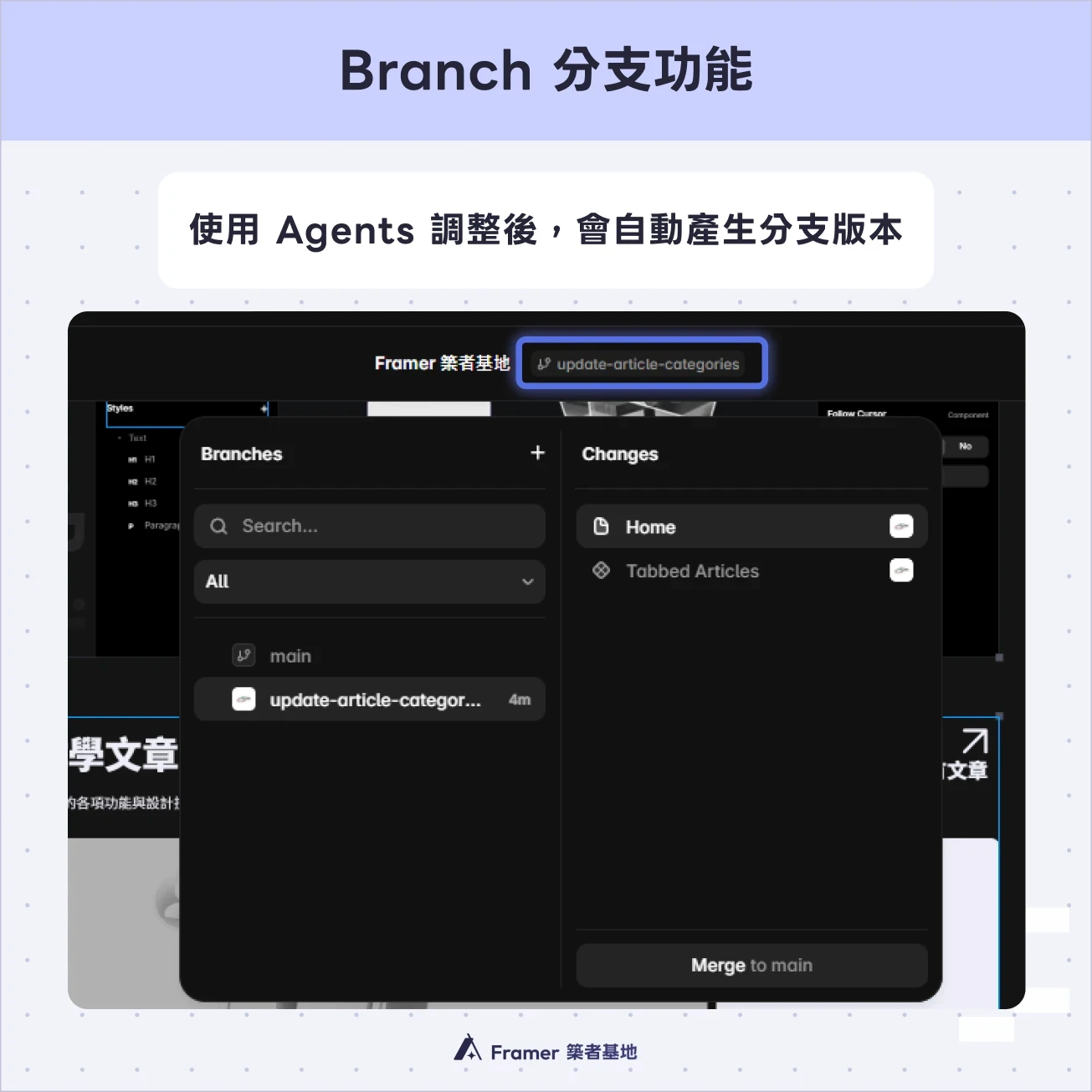
Branching(分支)功能是可以開一個獨立的版本分支,所有改動都先發生在分支上,確認沒問題再合併回主要版本。算是因應 Framer Agents 而有的功能,如果團隊要放手讓 Agent 做大改動,分支的功能就非常重要,可以讓預計影響範圍很大的指令,不會真正動到現有的正式版本,隨時可以復原回朔。
畫布頂端有一個「main」標籤,點開能看到所有分支跟建立者。如果有使用 Agent,會自動開一個新分支,按「Apply to main」就能把改動合併到主版本。
這裡也說明一下跟之前已有的 Staging(測試環境)功能分清楚,兩個可能很容易搞混:
Staging 是正式網站的測試版預覽,重點在「發布前先給人看、確認沒問題再上線」
Branching 是改動的隔離區,重點在「不影響主版本的情況下大膽嘗試,滿意才合併」
兩者使用的情境不一樣。Staging 決定要不要上線,Branching 決定這一版改動要不要採用。
Community / Marketplace 改版
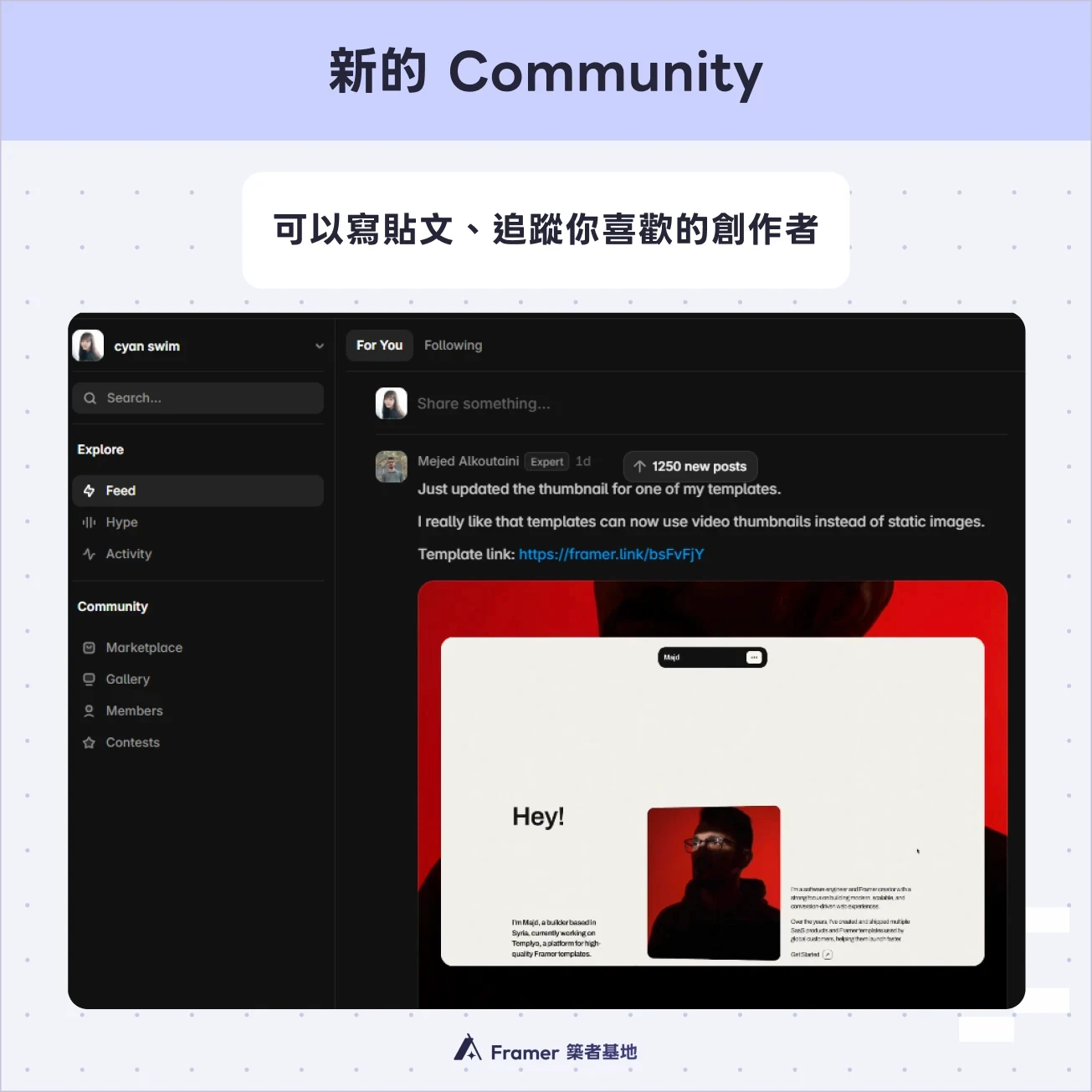
Framer 這次把社群與市集整個合併,全部收進 Community 的分頁底下,左側分成兩區:探索類的 Feed(動態)、Hype(社群現在最受歡迎的內容)、Activity(活動紀錄),以及社群類的 Marketplace(市集)、Gallery(作品集)、Members(成員)、Contests(競賽)。創作者多了寫貼文分享作品、累積聲量的地方,企業則多了一個找人才、找靈感、找現成資源的入口。
這次改動裡,創作者最需要注意的是市集審核制度的調整。過去模板、外掛、元件要先通過官方審核才能上架,現在改成「發布後再 moderation(治理)」。創作者做好就能直接上架,審核團隊的角色從逐件審核,轉成治理精選內容、優化排序演算法。
Framer 的創作者生態規模其實不小:官方公布 2025 年付給創作者的金額達 650 萬美元、年增 200%,而且平台不抽成。蠻多人是依靠販售模板跟分潤維生的,所以這個改動也引起蠻多正反討論的聲音。
Framer 收費方案微調
完整的方案說明可以參考我之前寫過的《Framer 價格費用解析:2026 最新方案比較與挑選建議》,內文已經有全部更新了~在這裡我們只提 3.0 最主要的兩個變動:一個是 Scale 方案退場(付費方案現在只剩 Basic 和 Pro 二選一),以及新增 AI Credits(AI 點數)計費機制。
AI Credits(AI 點數)是指 Agent 每做一件事(生成頁面、重整 CMS、寫元件、翻譯)就消耗點數。免費版是每天 500 點、每月最多 1,000 點(每天重置、用不完不會累積)、Basic 每月約 1,000 點、Pro 每月約 3,000 點。點數是整個工作區共用、會跨專案累加;不夠用可以另外加購(最小 1,000 點起)。
編輯器介面也重新設計了
最後來提一下 3.0 不只是加功能,連編輯器介面都調整了,對使用習慣影響蠻大的,需要適應一下。
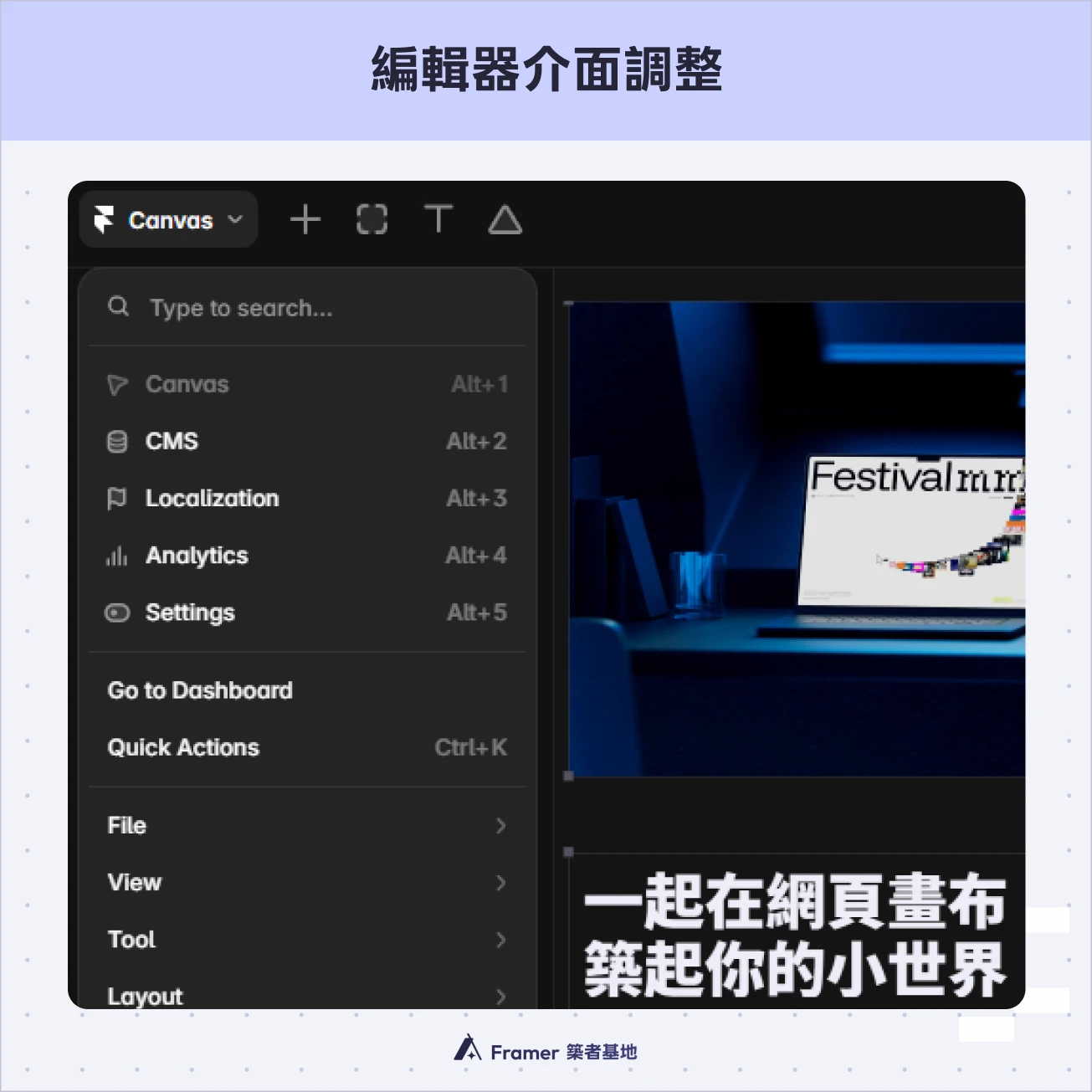
最明顯的是左上角。原本分散的功能現在收進一個統一的選單。整個專案分成五種「模式」,可以用快捷鍵直接切換:Canvas(畫布,Alt+1)、CMS(Alt+2)、Localization(多語系,Alt+3)、Analytics(分析,Alt+4)、Settings(設定,Alt+5)。
另一個值得注意的是 Quick Actions(快速操作)以前可以在最下面的面板找到,不過被移除了,可以改成按 Ctrl+K 叫出命令面板。
結語
Framer 3.0 以前的 AI 功能(Wireframer、Workshop)實在不太好用,這次的更新算是很有誠意!總算能讓 AI 真正變成工作流的一部分,官方對 Agent 的定位是「Agent 帶來速度與規模,你帶來品味、判斷與掌控」。AI 接手的是那些重複、繁瑣、跨頁面的雜事,而你的設計系統越完整,它做出來的東西就越準,所以設計過程的思考、邏輯梳理更加重要。
想看 Agent 實際怎麼操作,可以接著看《Framer AI Agent 教學:7 大實戰情境+AI 點數費用解析》。使用上有什麼問題,也歡迎來 Discord 一起討論!