

Framer 內建的快捷鍵其實很多,有不少隱藏的小技巧可以提升效率和操作失誤。這篇文章整理了日常設計最值得記的 22 個快捷鍵,內容參考自 Framer 官方的教學影片 《10 Shortcuts to Supercharge your Productivity》以及《8 Framer shortcuts you're probably sleeping on》,再搭配官方快捷鍵清單整理而成。
如果你想要查詢完整的快捷鍵列表,可以在 Framer 編輯器裡,點擊左上角的專案選單,進入 Help → Keyboard Shortcuts,就會跳出完整的快捷鍵清單彈窗。
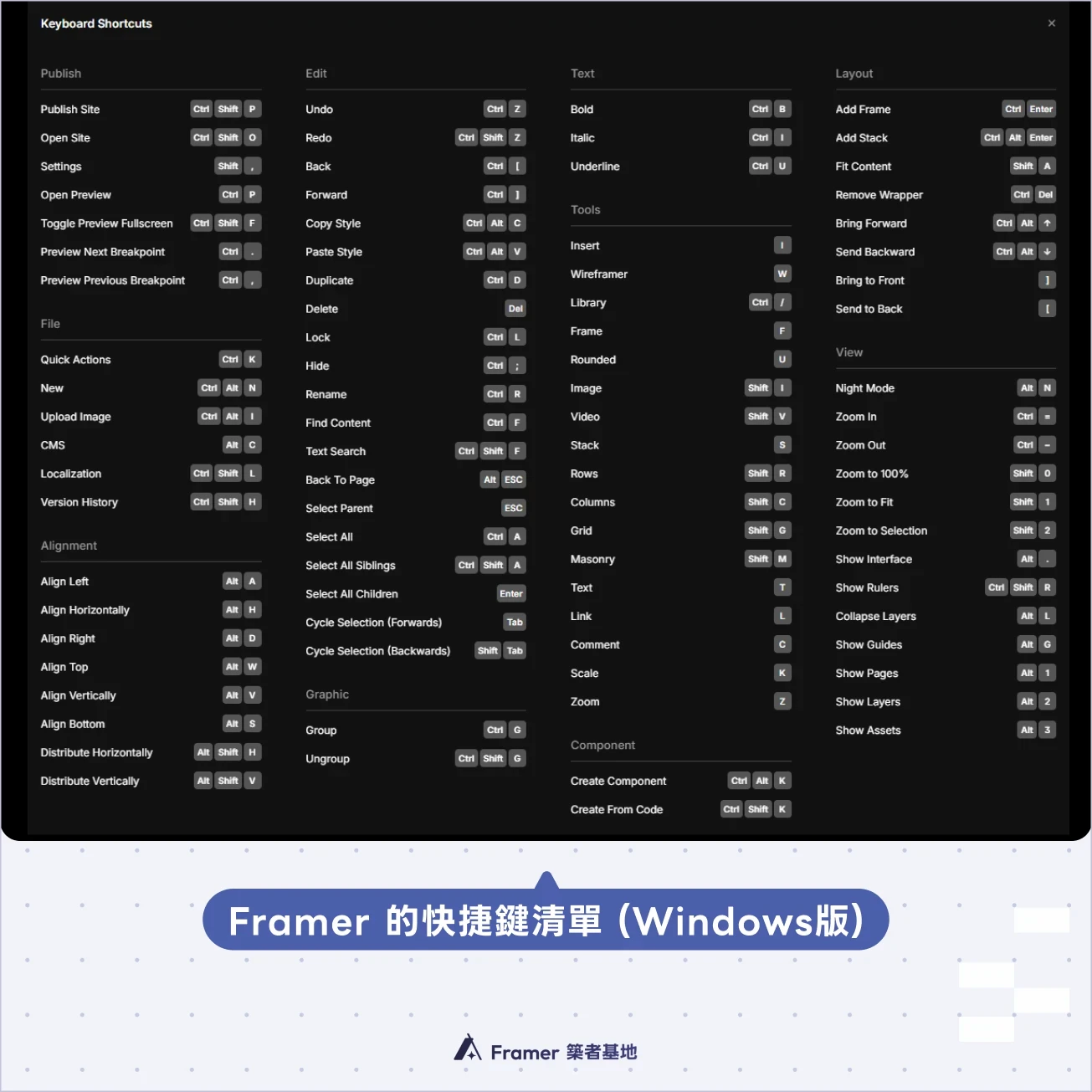
除了基本的複製、貼上、復原…等各大軟體共通快捷鍵以外,以下精選並分類了一些超級實用的快捷鍵給大家:
基礎操作類
新增 Frame:F
按下 F 就能啟動 Frame 工具,在畫布上拖曳出容器等距連續複製:⌘ + D / Ctrl + D
按這個鍵一次等於按了「複製+貼上」,而且可以記住你剛才移動的距離,並自動套用相同間距再複製一次複製邊移動:Alt + 拖曳
這是蠻多軟體共通的快捷鍵,當選取物件後,按住 Alt(Mac 同樣是 Option)再拖曳,Framer 會直接複製一份並移到你放開的位置
圖層選取類
Framer 的圖層結構常常有多層巢狀,這幾個快捷鍵可以讓你在層級之間快速移動,不用在圖層面板裡面找來找去。
往上跳一層(選取父層):ESC
選到某個子層之後,按 ESC 會跳回它的父容器Enter:往下進一層(選取子層)
跟 ESC 相反,選取一個容器後按 Enter,會直接進入並選取它的第一個子層在同層之間循環選取:Tab / Shift + Tab
選取某個圖層後,按 Tab 會切換到同一層級的下一個圖層,Shift + Tab 則往回切。在 Stack 裡有多個子元素要逐一編輯時特別好用,不用滑鼠一個個慢慢點直接選取父層:⌘ + 點擊 / Ctrl + 點擊
在畫布上點擊通常會選到子元素。如果你想直接選取某個元素的父容器,按住 ⌘(Mac)或 Ctrl(Windows)再點擊就好,不用一層一層往外 ESC鎖定選取:⌘ + Option + 拖曳 / Ctrl + Alt + 拖曳
當畫布很擠的時候,拖曳移動常常會不小心點到別的圖層。按住這個組合鍵再拖曳,游標會牢牢抓住你目前選取的圖層,不管拖到哪裡都不會跑掉只選「完全在框內」的圖層:Alt + 框選(Mac / Windows 相同)
一般框選會把範圍裡所有接觸到的圖層都選起來,但只要按住 Alt 再框選,就可以只選取「完全在框選範圍內」的圖層
Stack 和 Frame 操作類
Shift + A:依選取狀態而有兩種不同功能:
(1) 選取單一圖層時:把該圖層的寬高設為 Fit Content。如果它原本不是 Stack,Framer 也會自動幫你轉換,因為 Fit Content 只在 Stack 上有效
(2) 選取多個圖層,或已經是 Fit Content 的圖層時:改為把選取的圖層包覆進一個新的 Stack,並設為 Full Width。效果跟 ⌘ + Option + Enter / Ctrl + Alt + Enter 一樣Add Frame(包覆進 Frame):⌘ + Enter / Ctrl + Enter
把選取的圖層包進一個新的 Frame 裡面Add Stack(包覆進 Stack) ;⌘ + Option + Enter / Ctrl + Alt + Enter
把選取的圖層包進一個新的 Stack 裡面Remove Wrapper(移除外層) :⌘ + Delete / Ctrl + Del:
選取一個 Frame 後按下這個快捷鍵,外層容器會被移除,但裡面的所有子元素會保留,就不用手動把東西搬出來再刪掉外框了圖層自動命名:Option + R / Alt + R:
選取圖層後按下,Framer 就能透過 AI 判斷圖層的內容或類型,自動幫圖層重新命名成好辨別的名稱
其他實用快捷鍵
查看元素之間的距離:Alt
跟 Figma 一樣,選取一個圖層後,把游標移到另一個圖層上面並按住 Alt,Framer 會顯示兩者之間的距離數值切換圖層顯示/隱藏:⌘ + ; / Ctrl + ;
快速切換物件的 Visible 開關暫時停用自動插入行為:Space + 拖曳
在 Framer 裡拖曳圖層,游標碰到哪個 Frame 就可能把圖層插進去。按住空白鍵再拖曳,會暫時停用這個自動自動插入的行為。把 Stack 子層拖出、切換為絕對定位:Control + 拖曳(僅 Mac)
在 Stack 裡的子層,預設是相對定位、跟著 Stack 設定的方向排列。選取某個子層後,按住 Mac 的 Control 再拖曳,可以把它拉出 Stack,直接設為絕對定位無視內部 Pinning 定位自由縮放:⌘ + 拖曳框架邊緣 / Ctrl + 拖曳框架邊緣
一般縮放 Frame 時,Framer 會依照子元素的 Pinning 設定來決定它們怎麼跟著變動。按住 ⌘(Mac)或 Ctrl(Windows)再拖曳邊緣縮放,可以暫時忽略所有 Pinning 設定,讓你自由調整外層容器的大小,不用擔心內部跑版隱藏編輯介面:Alt + .(Mac / Windows 相同)
按下去之後,左右側邊欄和所有工具列都會消失,只剩下畫布本身。再按一次就可以恢復縮放至全覽(Zoom to Fit):Shift + 1
把所有畫布內容縮放符合視窗,一次檢視各斷點的所有內容。縮放至選取物件(Zoom to Selection):Shift + 2
把目前選取的圖層置中放大到畫面中央。
結語
覺得某些快捷鍵真的蠻實用的!可以減少滑鼠點來點去的時間,還可以避免操作失誤。不過有些真的有點難記,只能多試多熟悉了。馬上挑兩三個快捷鍵,今天就開始試著用用看吧~如果有其他快捷鍵想分享,或是操作上有疑問的地方,歡迎來 Discord 社群聊聊!