

在前兩篇文章中,我們學會了建立資料庫與動態排版。但當你的網站文章越來越多時,訪客可能會很難找到他們想要的內容。而這篇文章的重點,就是要教你如何運用 Framer 動態篩選器 (Dynamic Filters),為網站加上強大的搜尋與分類功能!
這不僅能大幅提升使用者體驗,還能讓你的網站看起來更專業。我們馬上開始吧~ (本系列教學內容擷取轉寫自 Framer 官方教學:Framer Update: CMS Dynamic Filters)
認識 Framer 全新的動態篩選器
過去在 Framer 中,要做出流暢的網頁篩選功能非常複雜,甚至需要寫程式碼或者是額外購買 Plugin。不過 Framer 終於在 2026 年 2 月 推出的 Dynamic Filters (動態篩選器) ,解決了長期以來的痛點。
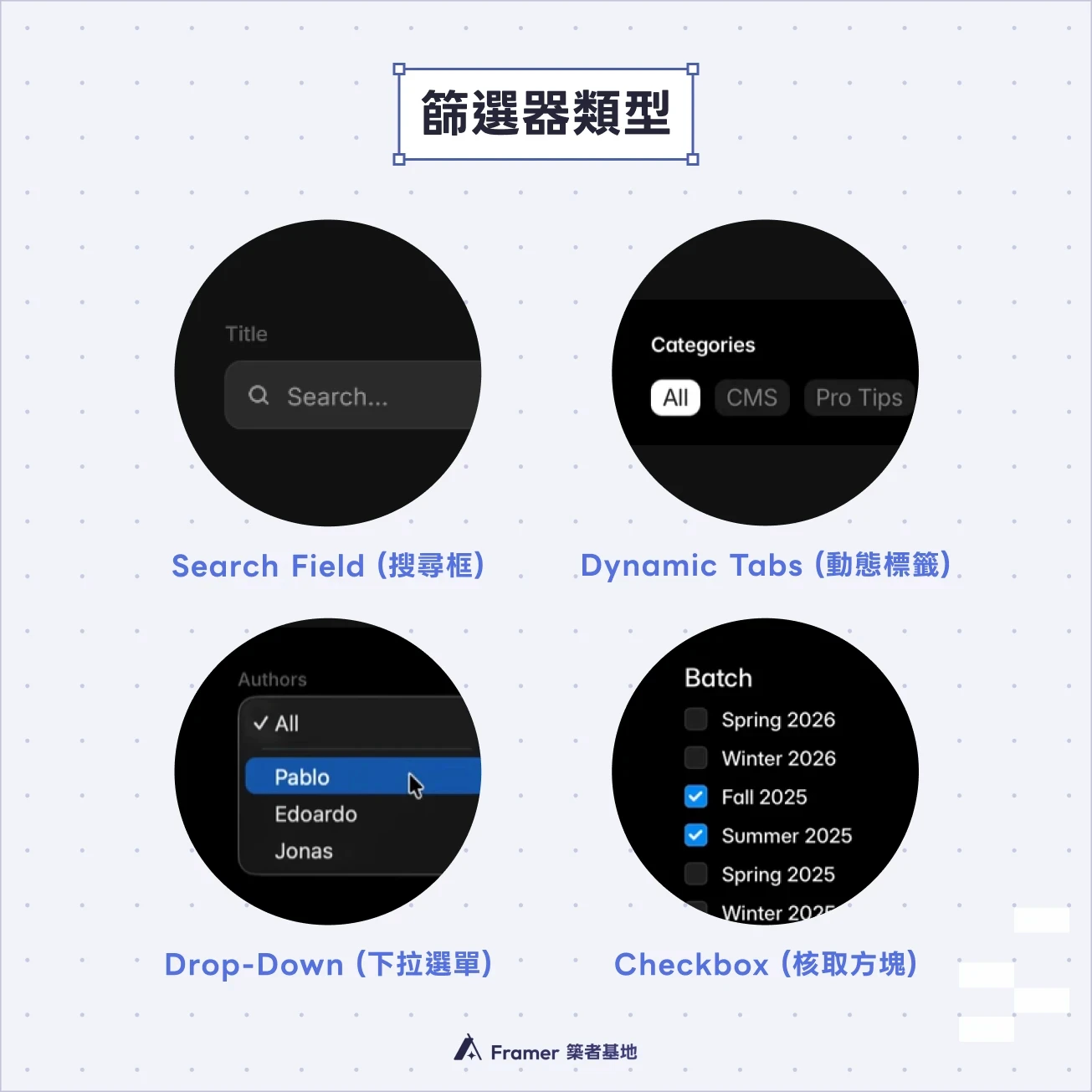
目前 Framer 支援 4 種最常見的篩選元件,你可以依照需求自由搭配:
篩選器類型 | 應用情境 |
|---|---|
Search Field (搜尋框) | 讓訪客直接輸入關鍵字,即時搜尋文章標題或內容。 |
Dynamic Tabs (動態標籤) | 適合用來做分類切換(例如:設計 / 開發 / 日常)」。 |
Drop-down (下拉選單) | 當你的分類選項非常多(例如:年份、作者名稱)時,用下拉選單最省空間。 |
Checkbox (核取方塊) | 適合用來勾選多個條件,或是做簡單的開關(例如:只顯示「精選文章」)。 |
實作步驟:為你的文章列表加上分類
現在,我們來試試看設定 Dynamic Tabs (動態標籤) 吧!
如何建立動態篩選器
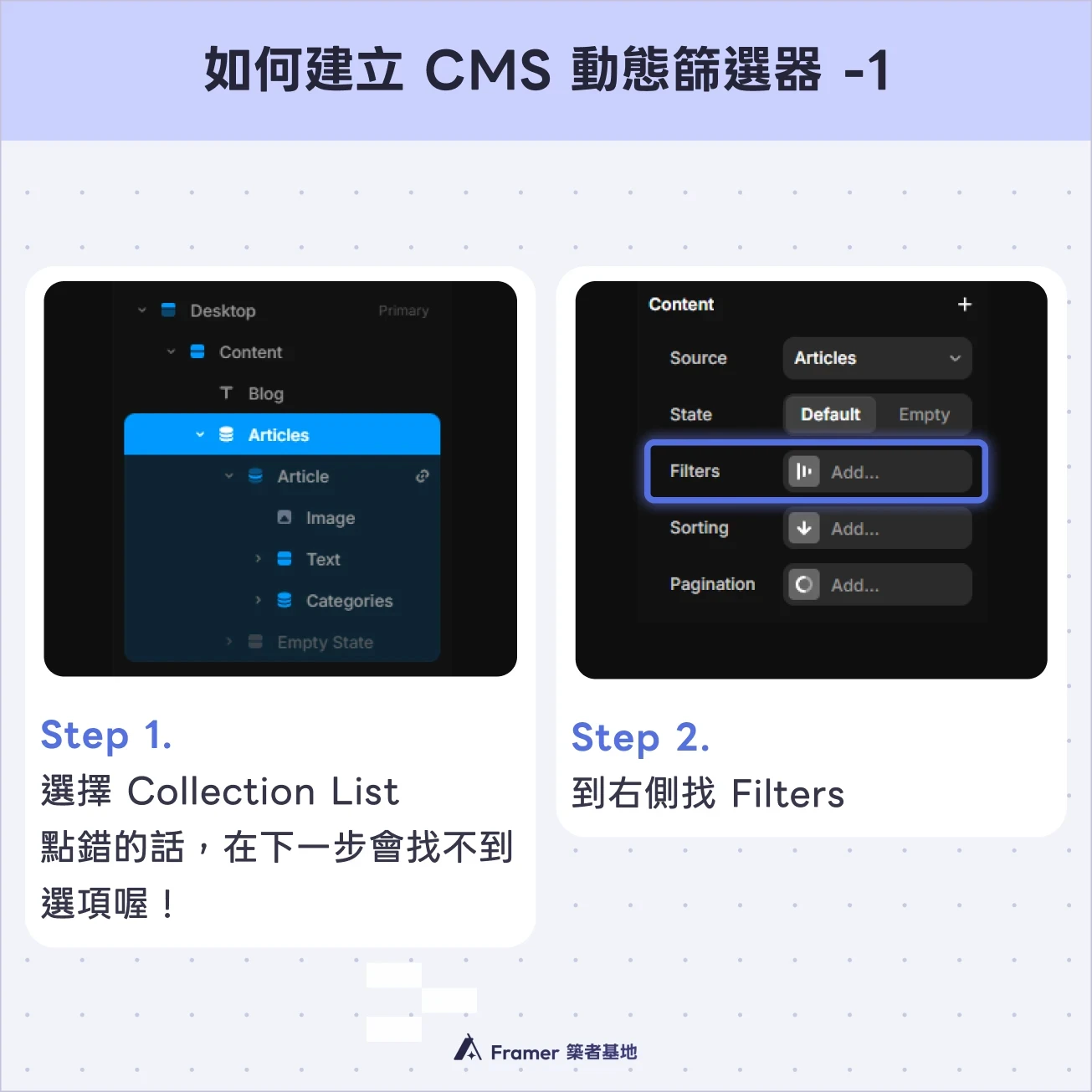
Step 1. 首先,點選畫布上你已經建立好的 Collection List (資料列表)。
Step 2. 到右側的屬性面板,找到 Content 區塊中的 Filters (篩選器)
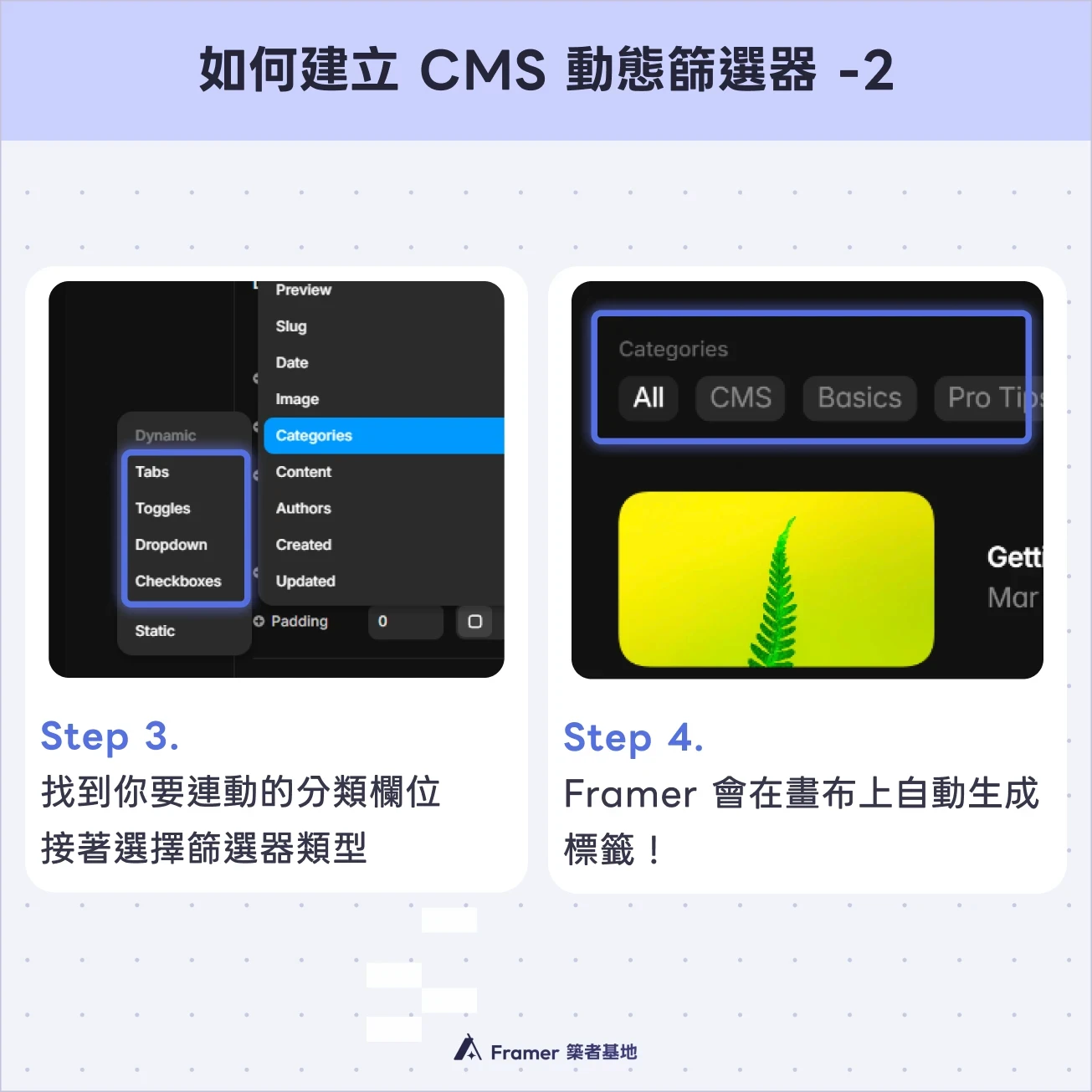
Step 3. 點擊 Filters 後,在選單中找到你要連動的分類欄位(例如:Categories 分類),以及你要建立的篩選器類型。
Step 4. 完成!Framer 會直接在畫布上生成一排標籤,自動抓取你在 CMS 裡設定好的分類選項,並且馬上就能運作,完全不需要設定複雜的元件變體
如何客製化外觀與顏色
篩選器加進來後,可以自由修改它的外觀。只要對著標籤點擊兩下,就能進入編輯模式。
在這裡,你可以針對與 Default (預設狀態) 與 Active (選取狀態) 更改背景顏色、文字顏色或字體大小,讓它符合你的品牌視覺。也可以增加 Hover (懸停狀態) 的樣式。
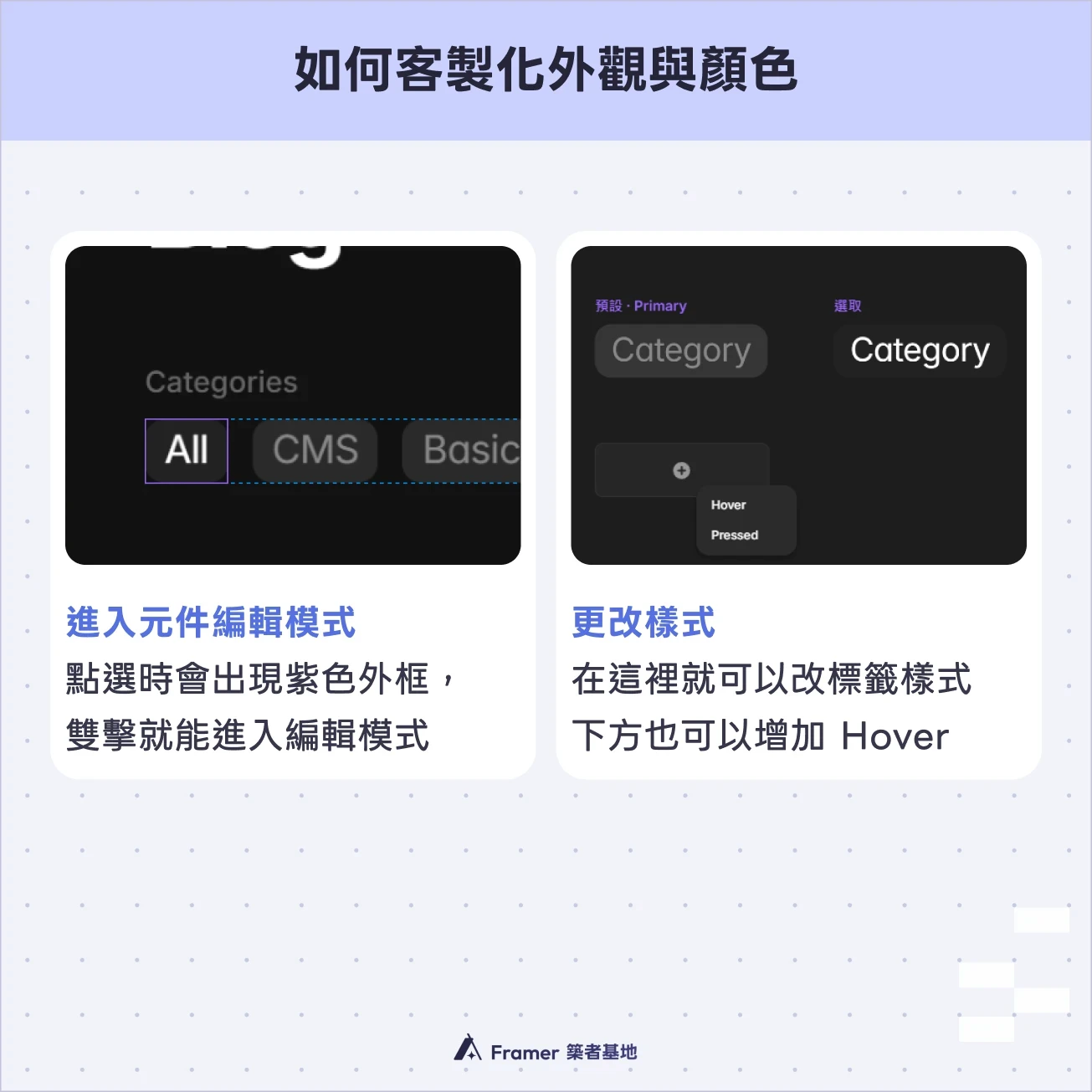
修改完成後,按左上角回到頁面,你會發現所有的標籤都已經同步更新了!
背後邏輯解析:網址參數與清除篩選
Framer 的動態篩選器,其實背後的功臣是 Page Variables (頁面變數)。
什麼是 Page Variables?
當訪客在頁面上點擊了一個分類標籤,這個動作會改變 Page Variables (頁面變數) 的值;接著,底下的資料列表會自動將 CMS 欄位與這個「變數」進行比對,過濾並更新顯示出符合條件的結果。
而且當你點擊篩選器時,你會發現網頁上方的網址列 (URL) 也跟著改變了,多出了一段網址參數 (Query parameters)。這代表你可以直接複製這個「已經篩選過」的網址分享給別人,對方點開來就會看到一模一樣的篩選結果。
如何設定「清除所有篩選條件 (Clear Filters)」按鈕
當訪客同時用了搜尋框、又點了分類標籤,最後想要重新看所有文章時,我們通常會提供一顆「清除篩選」的按鈕。這個設定也非常簡單:
先在畫布上放入一個按鈕。
點選按鈕,在右側屬性面板最上面找到 Interactions (互動)。
點擊「+」號,選擇「Reset Variables (重置變數)」。
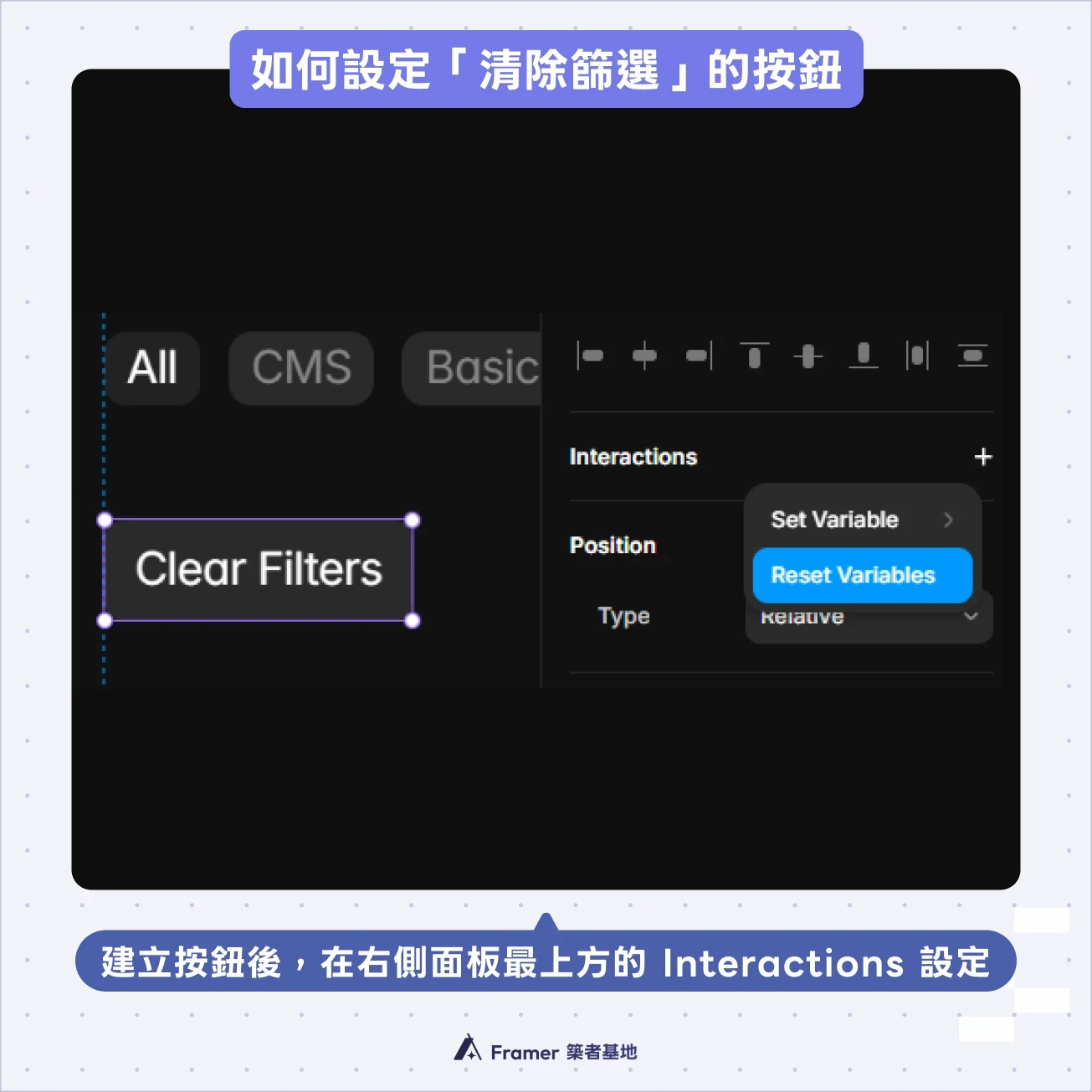
這樣就搞定了!現在只要訪客點擊這顆按鈕,所有篩選條件就會瞬間歸零,列表也會恢復成預設狀態。
設定 Empty State (空白狀態)
當訪客輸入了一個不存在的關鍵字,列表會瞬間變空白,這對使用者體驗不太好。我們來加上一個「Empty State (空白狀態)」吧!
點選你的 CMS Collection List,點擊底部的 「+」 ,選擇「Add Empty State」。Framer 會自動幫你產生一個區塊,可以把中間的 No Items 改成「找不到相關文章」。
原理是什麼呢**?**其實是 Framer 幫你在這個空白區塊加上了「條件式顯示 (Conditional Visibility)」。如果你去看它的設定,會發現它被設定為:當 Visible Items = 0 (可見項目為零) 時,才顯示這個區塊。
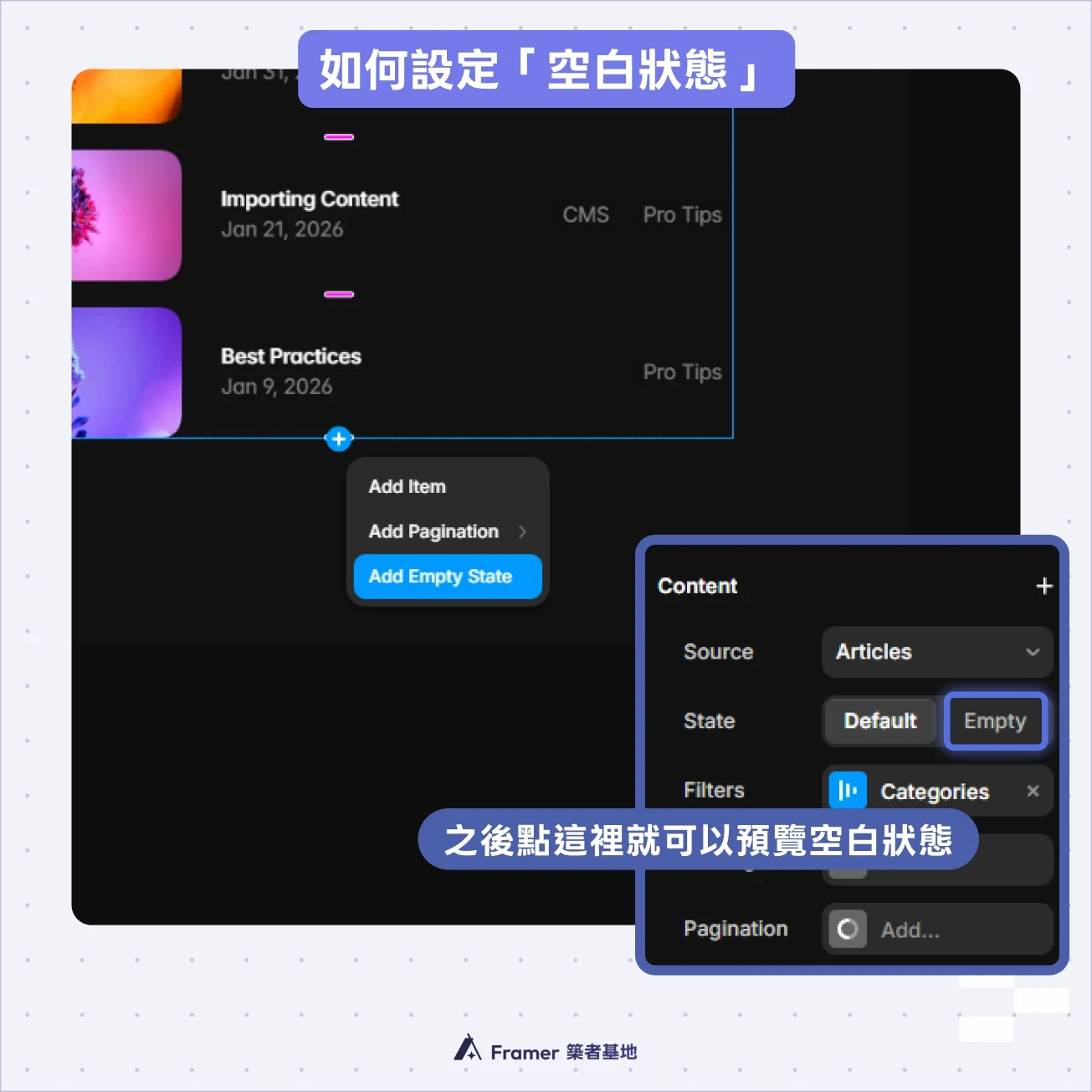
ps. 如果想回去看看空白狀態長怎樣,只要把右側面板的 State 切換成 Empty 就可以預覽囉!
結語:完成你的專屬 Framer CMS 網站!
恭喜!跟著我們一路從第一篇走到這裡,你已經掌握了 Framer CMS 的所有核心功能。
從建立資料庫 (Collections)、設定欄位 (Fields)、設計自動更新的版面 (Detail Pages),到最後加上動態篩選器 (Dynamic Filters)。現在的你,已經具備了獨立架設高質感、易維護網站的強大能力了!
實際在設計 CMS 頁面時,如果還有遇到其他問題,歡迎來交流基地一起討論~