

我是 App 設計背景出身,深色模式大概是我做到中期才出現的東西;台灣那時還沒很多人做,真正普及是這幾年 Figma 能設定 variables 之後。網頁的部分做亮暗色還是偏少,除非偏系統、工具或是社群向,不然個人或公司網站其實滿少見,還是會以自己想要傳達的風格為主。
這篇會快速交代 Dark Mode 的來由,重點放在兩件事:為什麼要做,以及怎麼在 Framer 做出來,包含我自己是怎麼設 Color Style 深色值的。
Dark Mode 是怎麼來的
深色介面其實比淺色更早:早期終端機天生就是黑底綠字,後來為了模擬「白紙黑字」,白底才當了三十年主流。轉折點在 2018–2019 年:OLED 普及、三大作業系統內建深色模式、CSS prefers-color-scheme 到位,到了現在對一般民眾來說這更像保護眼睛,Dark mode 從此成為標配。對於我們設計師來說照顧用戶的體驗感受則是相當重要。
為什麼系統、工具向的網站建議做 Dark Mode
系統一致性(對網站最重要):使用者切成深色後會期待介面跟著變,突然亮白的網頁會造成體驗斷裂,尤其晚上。
低光環境更舒適:暗處看白底螢幕,強烈亮度差會造成眩光與疲勞,深色能縮小螢幕與環境的落差。
OLED 省電:深色像素功耗低,對行動裝置續航有實質幫助。
內容更突出:影音、照片、程式碼在深底上更突出——這也是影音平台和開發工具幾乎都預設深色的原因。
這就是一種偏好:對不少人而言深色就是審美選擇,提供選項本身就是加分。
💡 誠實面對限制:Dark Mode 不等於「更護眼」。研究顯示長篇閱讀在亮底深字下可讀性反而較佳,散光使用者看深底亮字也容易光暈(halation)。所以正解是兩種都提供、預設跟隨系統、讓使用者自己選,而不是把深色當唯一正解。
Framer 前的設計共識
看到很多人說或是 AI 也這樣提到:盡量不要用純黑 #000000 當背景:對比過強、容易疲勞。業界慣例是深灰,例如 #121212 或 #0D0D0D~#1A1A1A 這個區間。
💡 但根據個人經驗研究:『大部分的 APP 跟 iOS 系統,也不少 Variables 都是純白純黑,所以至於要怎麼使用都還是要看自己,為什麼會選擇這顏色,原因是什麼,想要傳達的意涵是什麼』降低飽和度:淺色模式的高飽和品牌色放到深底上會刺眼,深色主題要改用去飽和、稍微提亮的色階。
對比度要實測:內文對比至少 4.5:1(WCAG AA)。「深灰底+灰字」很容易不知不覺跌破標準。(這是網頁比較在意的,App 反而還好,不過於刺眼、照顧到所有使用者就好)
產品範例
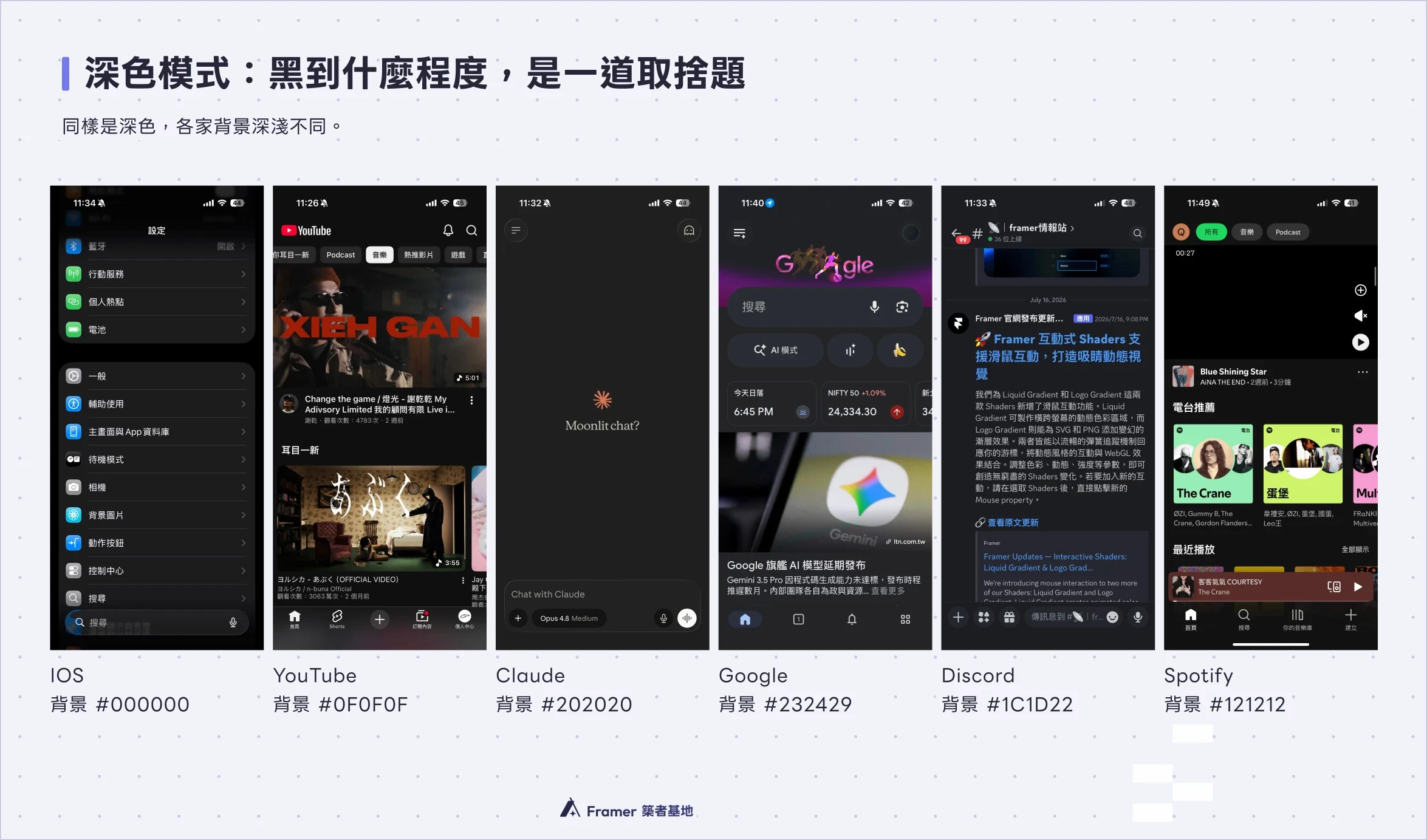
再看幾個產品,會發現「深色要多深」沒有標準答案,只有取捨:
iOS 系統——純黑基底 #000000,搭配灰階分層:最底層用純黑,但往上疊的卡片、列表都是由深到淺的灰。純黑不是不能用,用了就要靠灰階把層次補回來。
YouTube——接近純黑的 #0F0F0F:使用影音產品要的是「畫面是主角、介面消失」,背景越暗越沉浸,但仍然刻意不用 #000,保留一點空間讓介面元素不至於和背景黏在一起。
Claude——溫和舒適的深灰 #202020:作為高頻率、長時間文字對話的 AI 工具,它選擇了彩度更低、視覺更溫和的深灰色。這種大面積的軟性深灰能有效降低純黑底配白字產生的光暈感,走的是極簡且注重長文閱讀的路線。
Google——帶有微冷色調的 #232429:Google 的深色並非死黑,而是融入了一點點藍色調的深灰。在搜尋和多功能整合的介面中,這種帶冷調的底色可以很好地與繽紛的服務圖標(例如 Gemini 的漸層極光色)完美融合,維持科技工具的俐落感。
Discord——深色優先的 #1C1D22:社群與工具型產品的代表,使用者大多長時間掛網的,所以預設就是這個偏冷的深灰底,淺色模式反而像是隱藏選項。
Spotify——經典暗黑 #121212:業界最經典的暗色標配之一,同時 Spotify 也是沒有淺色模式的「dark only」。
對 UI/UX 的網頁設計師:先分清你的網站屬於哪一種類型,再決定你怎麼使用
注重長文閱讀、資訊瀏覽:學 Claude / Google 使用彩度低、較溫和的深灰。
內容沉浸、影音至上:學 YouTube / Spotify 用接近純黑的極深色,讓內容跳出來。
工具型、社群長時間掛網:學 Discord 採用深色優先。
在 Framer 實作 Dark Mode
核心觀念:一切建立在 Color Styles 上
Framer 的深色模式機制很單純:每一個 Color Style 都可以同時擁有一個淺色值和一個深色值。只要全站的顏色都透過 Color Style 套用,主題切換時整個網站就會自動跟著變。不過目前 Framer 只能切兩種顏色,而且設定上無法分層級,所以在做網頁時不需要有太複雜的顏色設定
Step 1:建立「語意化」的 Color Styles
在 Assets 面板新增 Color Style(+ → Color → New Style)。關鍵是用「用途」命名,這邊不建議直接在 Framer 以「顏色」命名:
✅ Background/Primary、Surface/Primary、Text/Primary、Border/Primary、Accent/Primary
❌ White、Black、Gray 100
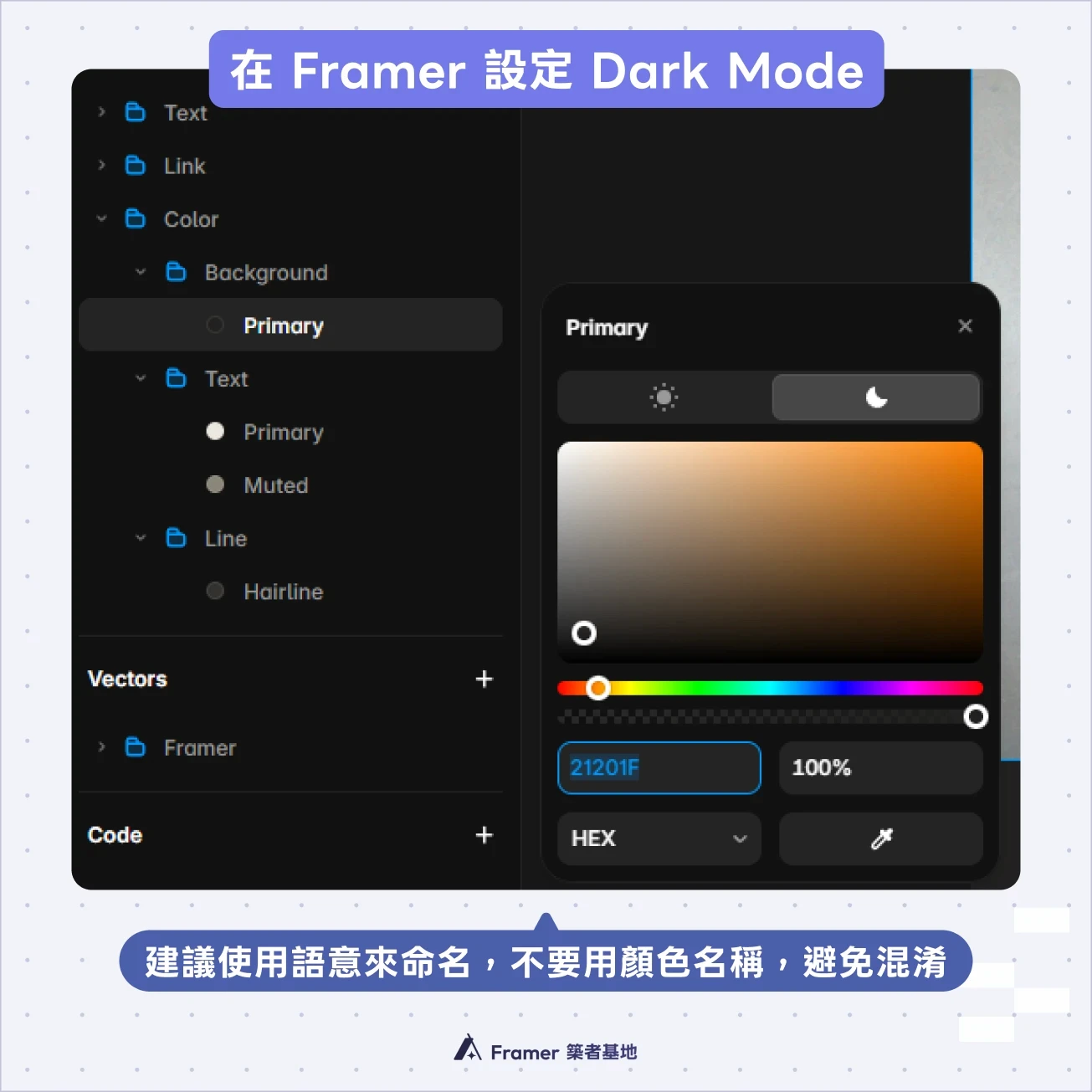
因為 Background 在深色下會變深灰,如果它叫 White,語意就亂了,維護的人(包括三個月後的你)會很痛苦,並且因為Framer無法分多層,所以在命名上通常都建議 Background/Primary 、Background/Secondary …等之類的方式去分會比較好,就會如表格下這樣。
Color Style | 淺色值(範例) | 深色值(範例) |
|---|---|---|
Background/Primary | #FFFFFF | #111111 |
Surface/Primary | #F5F5F5 | #1E1E1E |
Text/Primary | #111111 | #FFFFFF 87% |
Border/Primary | #E5E5E5 | #FFFFFF 12% |
Accent/Primary | 品牌色 | 品牌色降飽和、提亮 |
Step 2:全站只用 Color Styles 上色
文字(搭配 Text Styles)、背景、邊框、icon、效果,全部綁定 Color Style,一個 hardcode 的色碼都不要留。
Step 3:在畫布預覽深色模式
畫布下方選單有 light/dark 切換按鈕,快捷鍵 ⌘+N (alt+N) 。逐頁檢查,每個元件的每個狀態(hover、focus、表單錯誤)、手機平板的 breakpoint 都要切過去看,問題很常躲在某個 breakpoint 的某個狀態裡。
發佈之後:自動跟隨系統
發佈後不用額外設定,Framer 會依訪客系統的 prefers-color-scheme 自動套用。系統是深色的訪客,第一眼就是深色版。
如果你想更進一步、給訪客一顆自己切換的按鈕:Framer 原生還沒有這個開關,但可以用 code override 補上!而且好消息是不用自己寫程式或問 AI ,社群已經有現成、可以直接 remix 進專案的 Theme Toggle 元件,可以到網路上查查看~
如有想要了解更多的都歡迎直接聯繫我,可以回答我所知道的問題給您!