
如果你在用 Framer 架站,做到後面可能遇到一個需求:希望部分內容只有登入後的會員才能看到,例如會員專區、線上課程頁面,或是付費用戶專屬內容。
這篇文章會示範如何在 Framer 中,透過 FramerAuth 快速實作「會員註冊/登入」功能,不需要自己寫後端,也不需要處理複雜的驗證流程。
本篇教學不包含金流設定,會專注在會員驗證與內容顯示邏輯,適合想先把會員系統跑起來的人。
什麼是 FramerAuth?適合用在什麼情境?
FramerAuth 是一個專門為 Framer 設計的會員驗證工具,可以協助你快速完成:
會員註冊 / 登入
登入狀態判斷
控制「登入前 / 登入後」顯示的內容
設定只有會員才能瀏覽的頁面
除了基本登入功能外,也很常被拿來搭配:
線上課程網站
會員制內容平台
需要登入後才能操作的工具型網站
如果之後要做金流,FramerAuth 也能搭配 Stripe 使用;但本篇會先聚焦在「會員登入」這一塊。
有興趣的話可以先體驗官方提供的範例網站: https://framerauth.com/live-demo
建立會員註冊頁面(Sign Up)
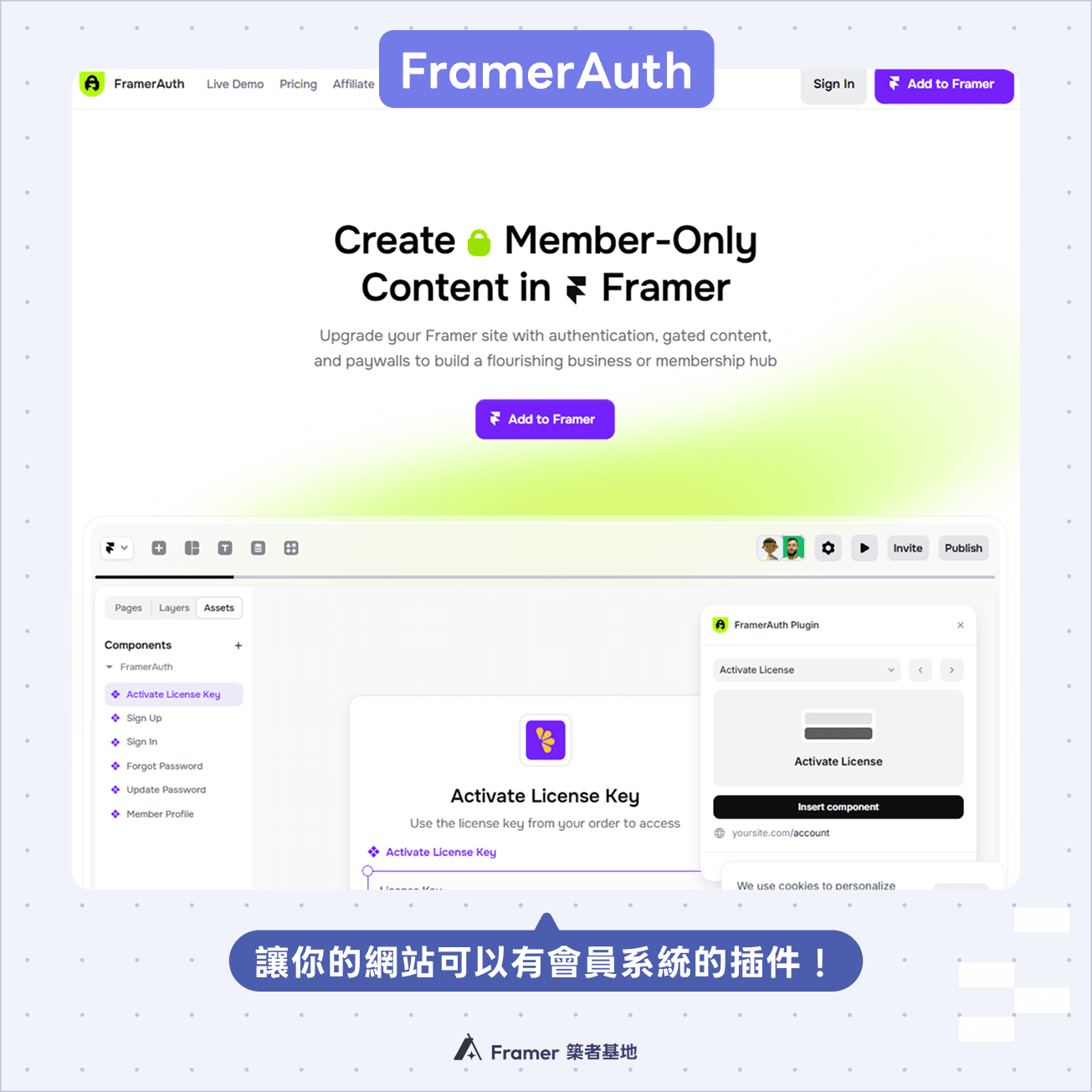
購買 FramerAuth 並連結 Framer 專案
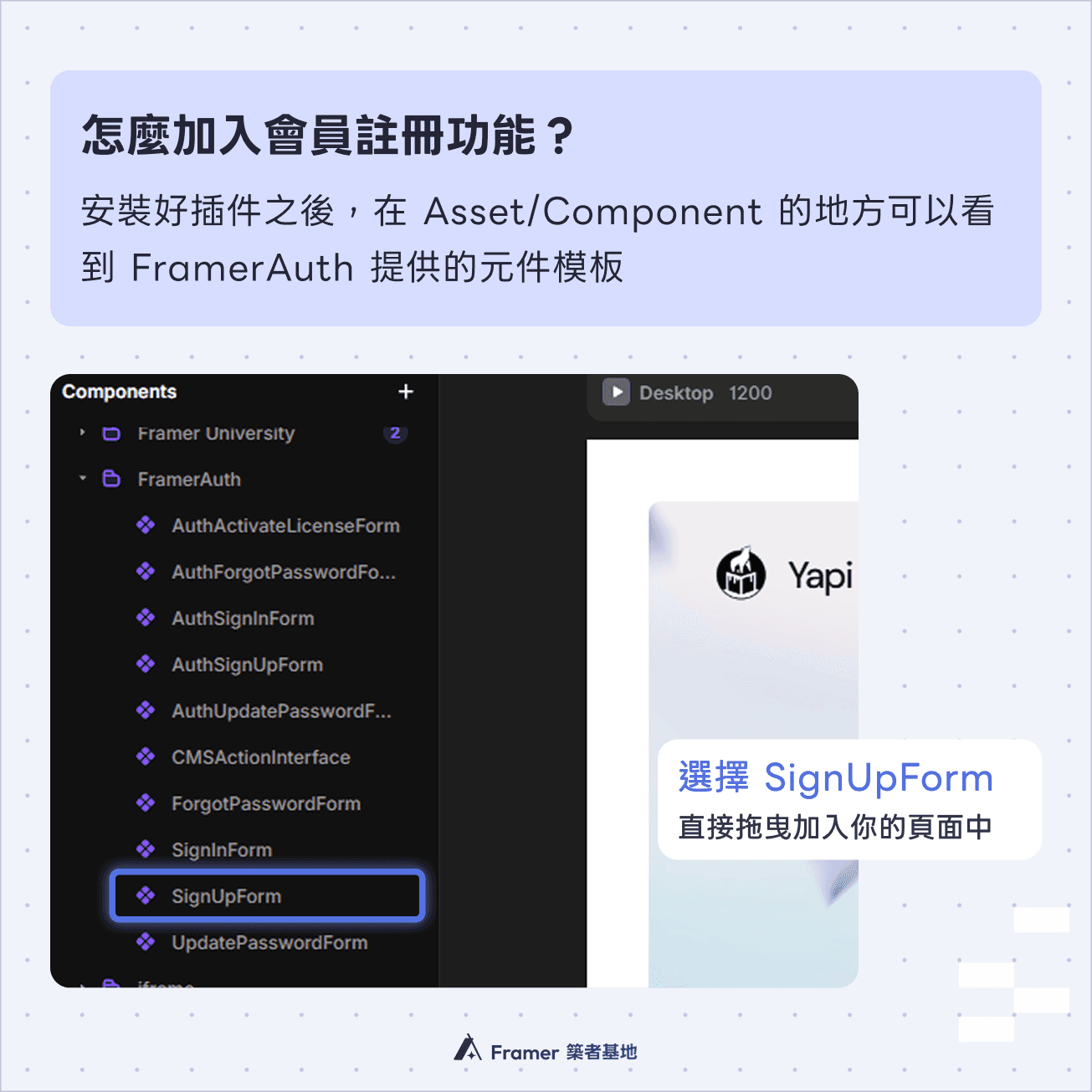
首先到 FramerAuth 官網購買方案(文章最後有價格方案說明),接著點擊官網的 Add To Framer 按鈕,依照步驟指示將 FramerAuth 插件連結到專案中。完成後,你會在 Framer 的 Assets / Components 中,看到 FramerAuth 提供的元件模板。
使用 SignUpForm 建立註冊頁
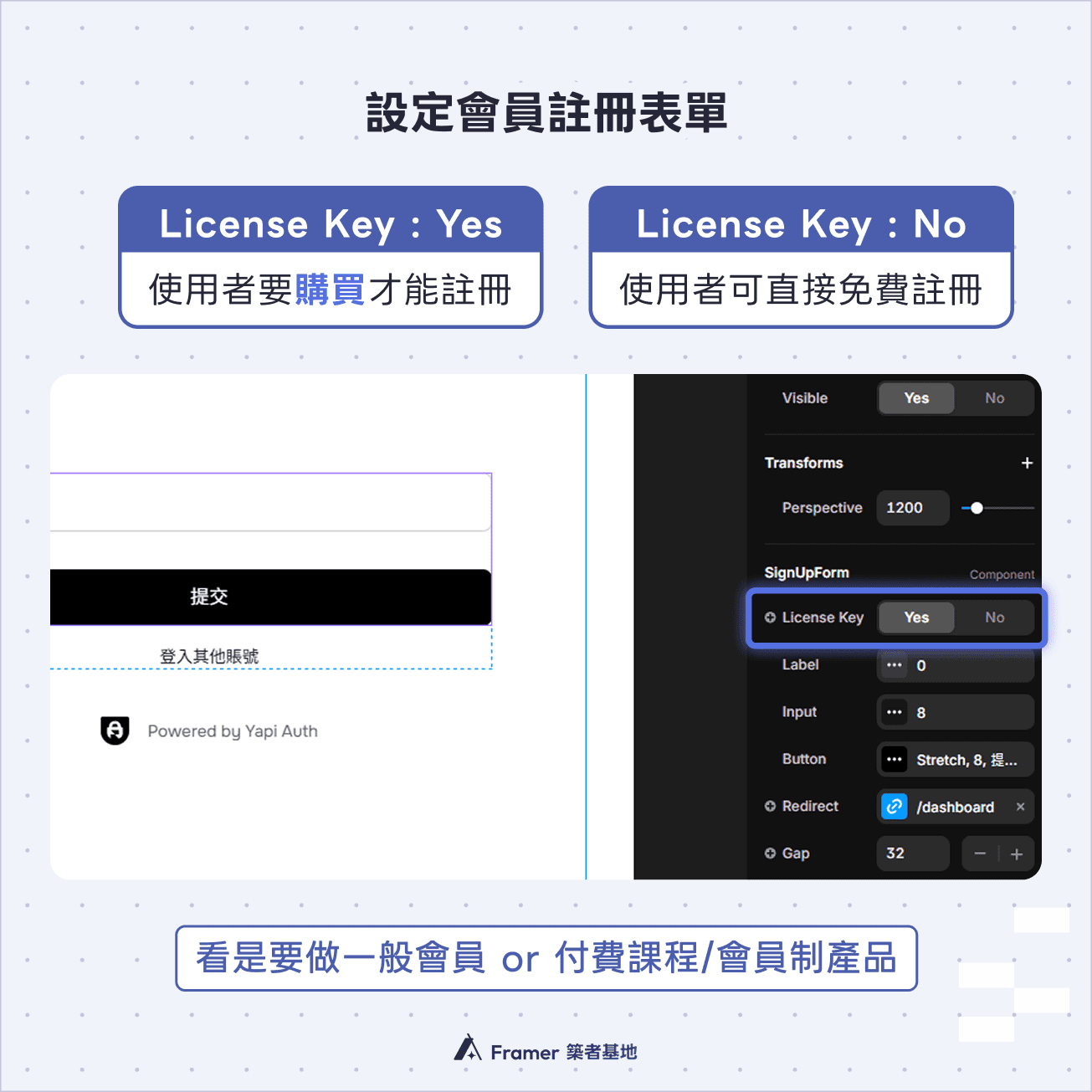
在元件列表中選擇 SignUpForm,拖曳加入你的 Framer 網頁中,就可以快速建立一個會員註冊表單頁面。這個表單可以依需求設定是否需要「授權碼(License Key)」:
關閉 License Key:
使用者可直接免費註冊(適合一般會員系統)
開啟 License Key:
使用者必須先購買方案、取得授權碼後才能註冊
(較適合付費課程或會員制產品)
註冊完成的會員,會直接顯示在 FramerAuth 後台,方便後續管理。
設定「登入後 / 登出後」才顯示的元件
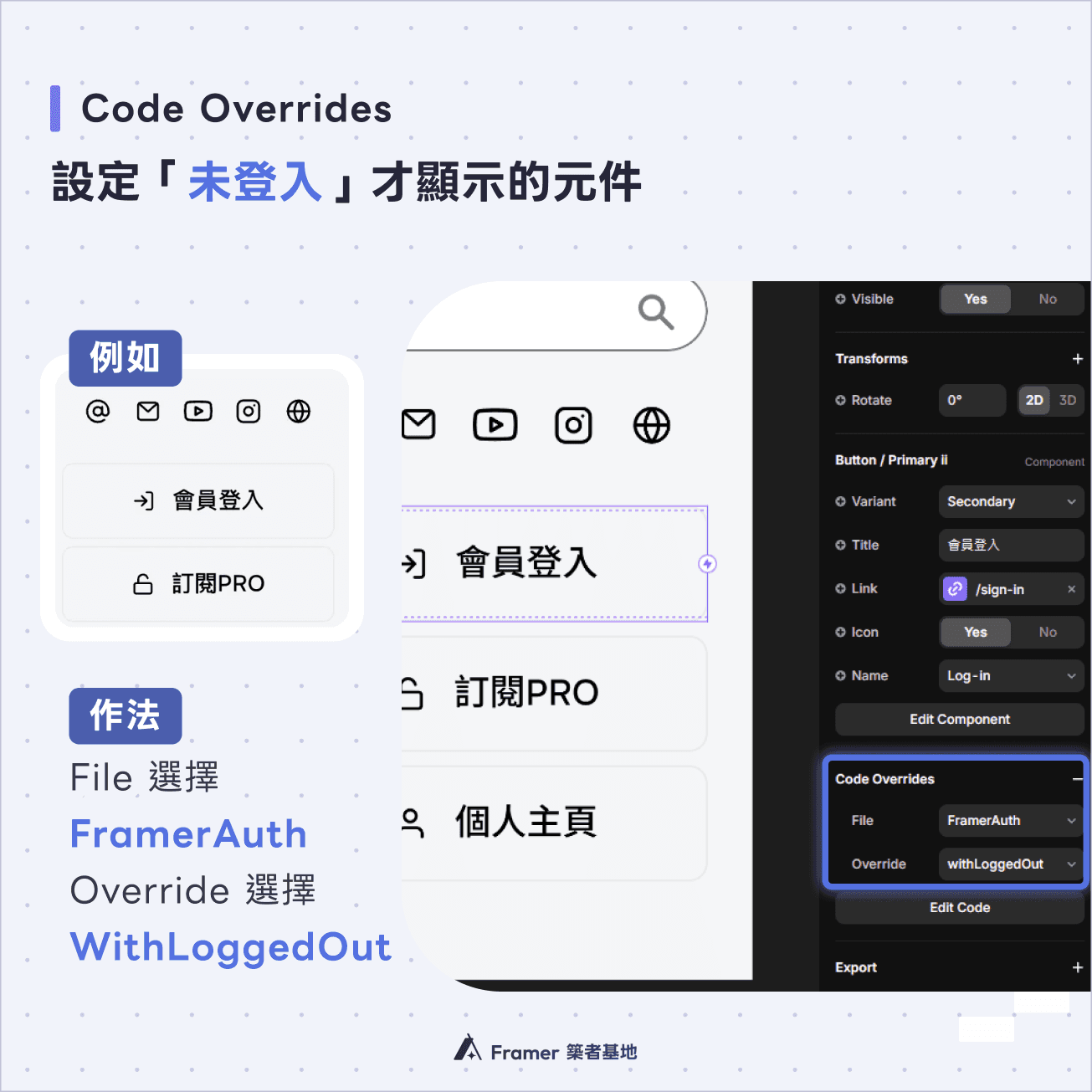
在 Framer 中,你可以針對單一元件設定是否要依登入狀態顯示,例如未登入的話會顯示「會員登入」,已登入的話會顯示「個人主頁」,步驟如下:
選取該元件,到右側面板的 Code Overrides
File 選擇 FramerAuth
Override 選擇 withLoggedIn
設定完成後,該元件只會在使用者「登入後」顯示。
登出後才顯示的內容(例如登入 / 註冊按鈕)
做法相同,只是 Override 改成 withLoggedOut,這樣該元件就只會在尚未登入時顯示。
這種方式非常適合用來切換:
登入 / 登出按鈕
訂閱方案 CTA
訪客與會員看到的不同介面
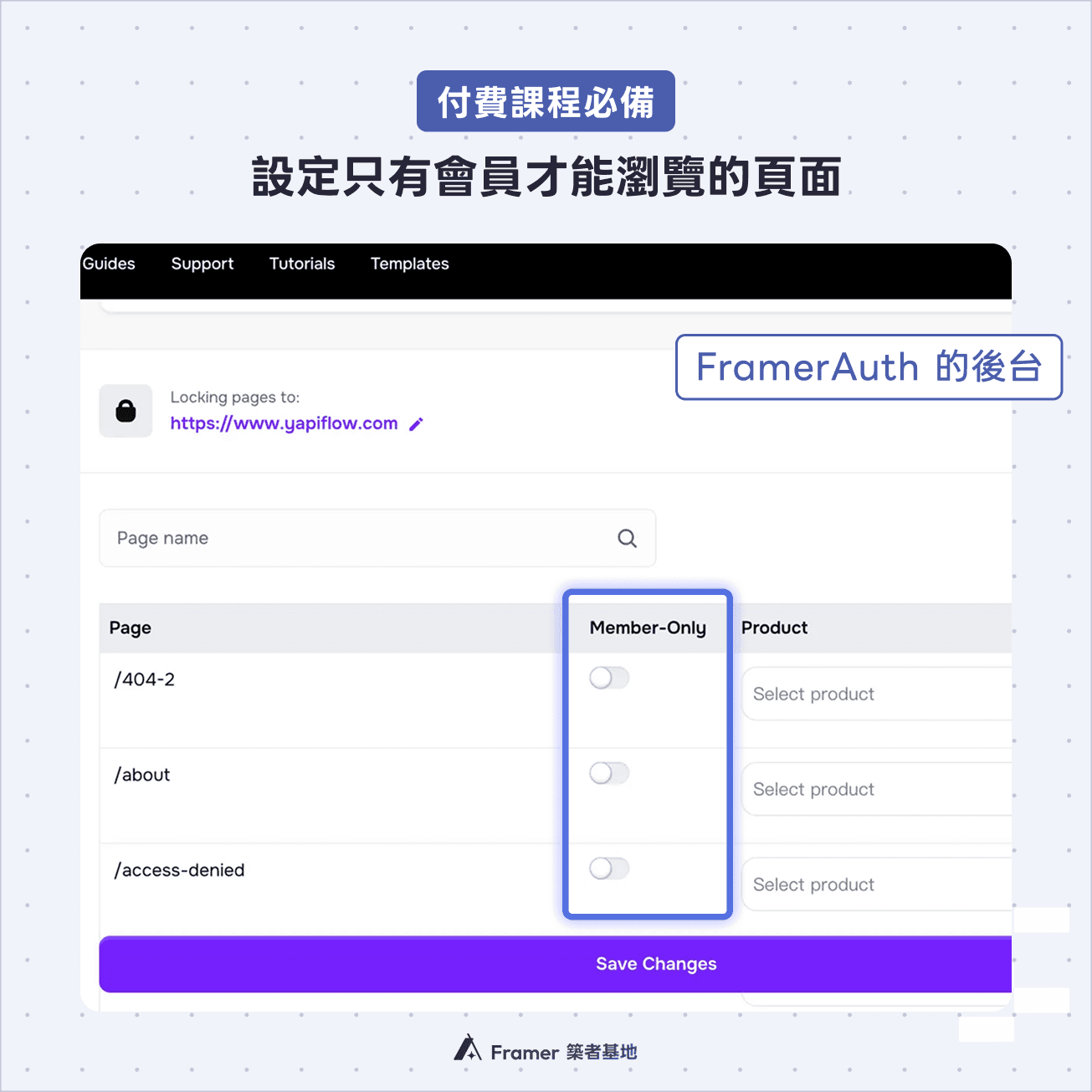
設定只有會員才能瀏覽的頁面
除了控制單一元件外,FramerAuth 也可以直接限制「整個頁面」的存取權限。
設定方式
進入 FramerAuth 後台
選擇你要限制的頁面
開啟 Member-only 選項
完成後,該頁面就只允許「已登入的會員」瀏覽。如果你之後有設定 Stripe 金流,也可以進一步指定只有購買特定方案的會員才能瀏覽某些頁面。
FramerAuth 的價格方案
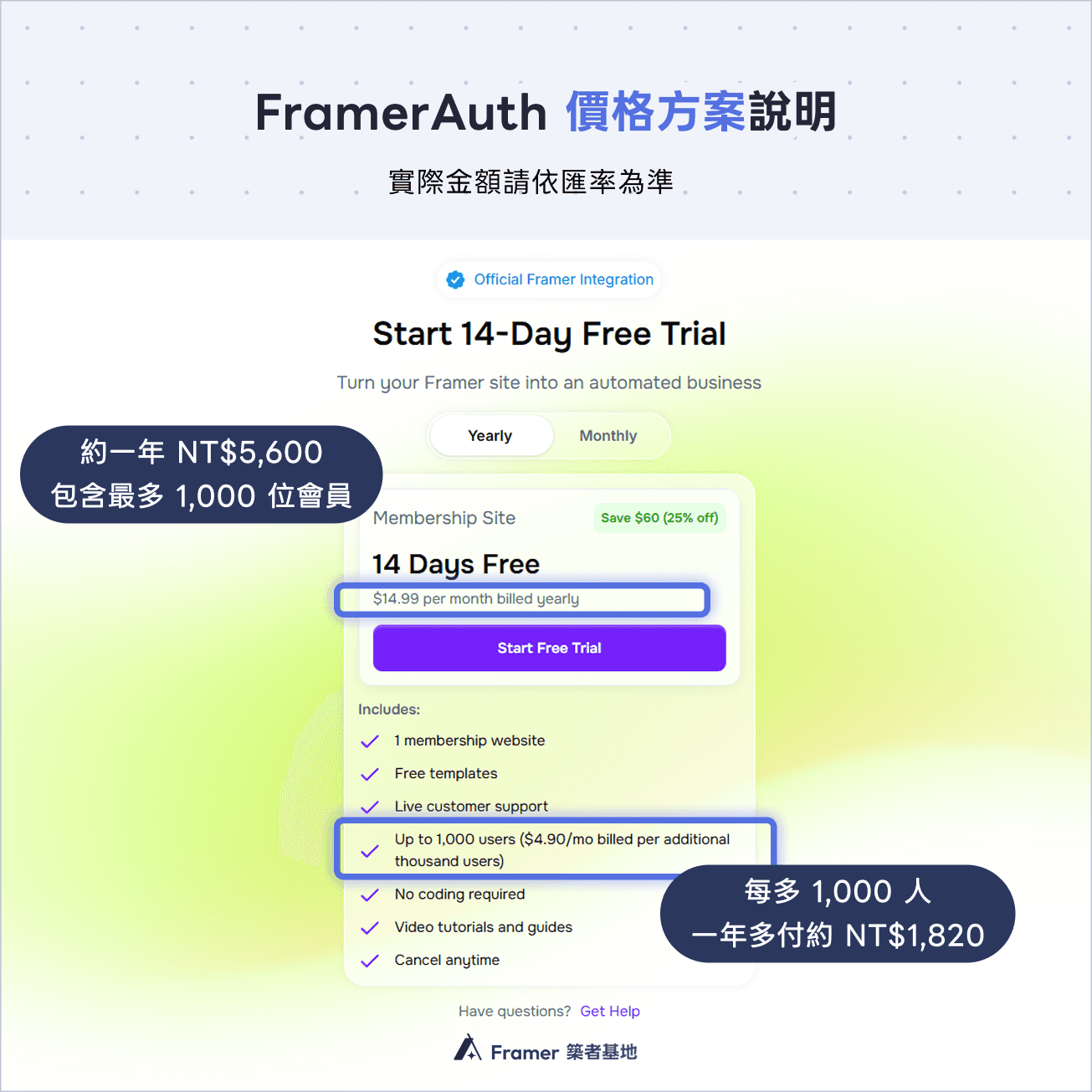
最後來說說大家最關心的方案價格。FramerAuth 提供 14 天免費試用,可以在不付費的情況下完整測試會員註冊、登入與會員頁面限制等功能。
目前年繳方案為 每月 USD $14.99(NT$5,600~5,800 / 年),包含 1 個會員網站、範本使用、即時客服支援,以及最多 1,000 名使用者。
超過 1,000 位會員後,會依人數分級加收費用,每多 1,000 人約多付 USD $4.9 (NT$1,820~1,880 / 年)。
PS. 實際金額請依匯率為準。
小結
如果你希望在 Framer 網站中加入會員登入功能,又不想自己處理後端與驗證流程,FramerAuth 會是一個相對省時、好上手的解法。
透過註冊表單、登入狀態判斷,以及頁面層級的存取控制,就能完成一套基本的會員系統,後續再視需求擴充金流或進階功能即可。